VLAN間ルーティングとは?SVIの役割を解説
style=”color:#334155;margin:0 0 1.5rem;font-size:18px;line-height:1.8;”>VLANを使ってネットワークを分割すると、VLAN間の通信はデフォルトでは行えません。それぞれのVLANは独立したL2ネットワークとして扱われるため、VLAN 10の端末からVLAN 20の端末へ通信するにはL3(ルーティング)の仕組みが必要です。CiscoのL3スイッチでは、SVI(Switched Virtual Interface)を作成することでVLAN間ルーティングを実現できます。本記事では、SVIを使ったVLAN間ルーティングの概要・設定手順・確認方法・よくあるトラブルの切り分けまで体系的に解説します。
あわせて読みたい関連記事
VLAN設計やCisco L3スイッチの運用に関連する記事もあわせてご覧ください。
- Cisco ACL設定でVLAN間通信を制限する方法
- Cisco L2スイッチのデフォルトゲートウェイ設定
- ゲートウェイ冗長化の定番HSRP|設定とフェイルオーバー検証
- VRRPで切り替わらない時の原因と切り分け手順
- スパニングツリープロトコル(STP)の仕組みをわかりやすく図解
- ループバックインターフェースとは?OSPF/BGPでの使い方
- サブネット計算を30秒で解く方法|CCNA試験で使えるテクニック
【実例】SVI設定済みなのにVLAN間通信できないケース
style=”color:#166534;margin:0 0 0.8rem;font-size:18px;line-height:1.8;”>L3スイッチにSVIを設定してip routingも入れたのに、VLAN間でpingが通らないという状況に遭遇しました。設定は合っているはずなのに、なぜ?show ip interface briefでVlan20を見るとstatusが「down/down」になっていました。原因はVLAN 20に割り当てたポートがリンクアップしていなかったことです。SVIのstatusはそのVLANに属するアクティブなポートが存在するかどうかに依存します。「SVI設定だけでは不十分で、ポートが実際にアップしている必要がある」という点を実感した案件でした。
VLAN間ルーティングとは
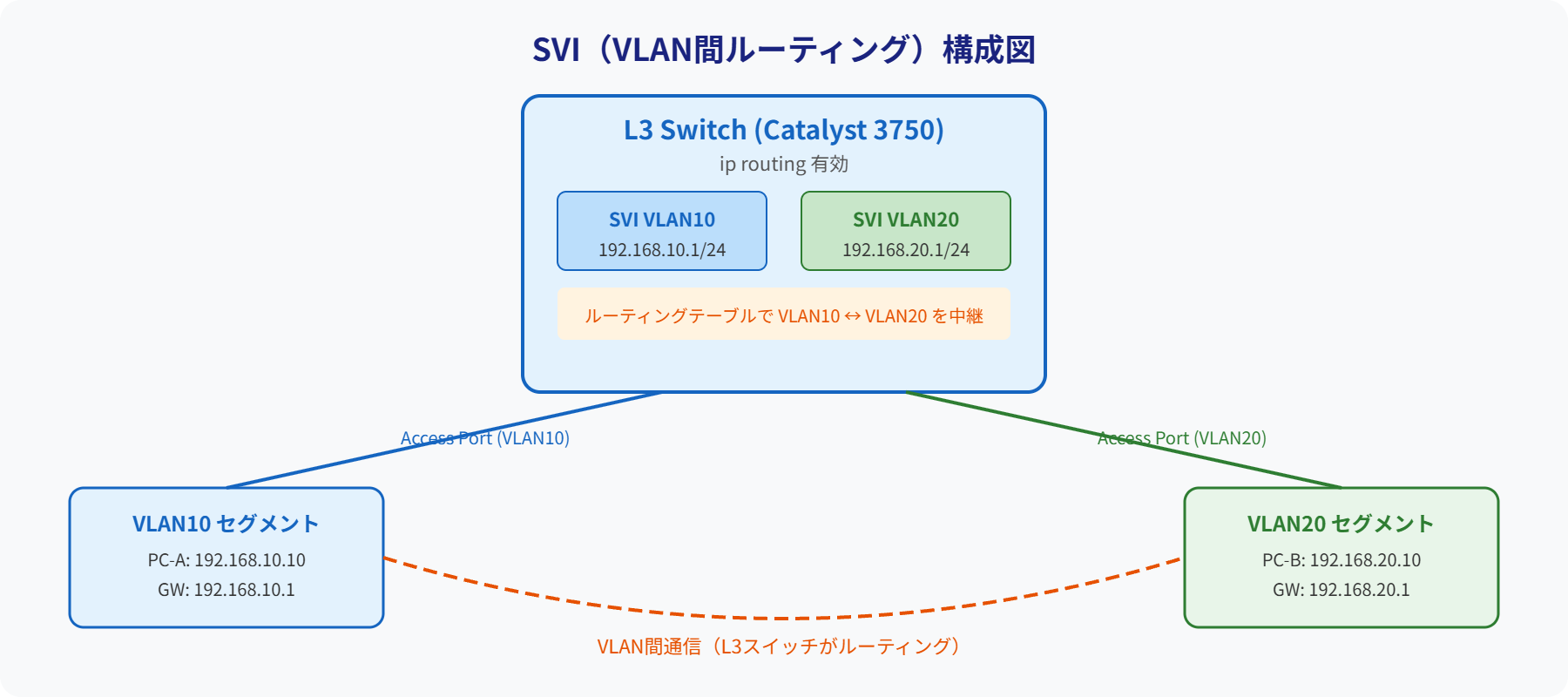
VLANはL2(データリンク層)でネットワークを論理的に分割する仕組みです。同じVLAN内の端末は直接通信できますが、異なるVLAN間の通信にはL3(ルーティング)が必要です。
L3スイッチ(SVI)方式とRouter-on-a-Stickの違い
| 比較項目 | L3スイッチ(SVI) | Router-on-a-Stick |
|---|---|---|
| 構成 | L3スイッチ単体でルーティング | L2スイッチ+ルータのトランクリンク |
| パフォーマンス | 高い(ハードウェアルーティング) | 低い(トランクの帯域がボトルネック) |
| コスト | L3スイッチのライセンスが必要 | 既存のL2スイッチを活用可能 |
| 推奨用途 | 本番環境(現在の主流) | 小規模環境・CCNA学習 |
設定手順(ステップバイステップ)
VLAN 10(192.168.10.0/24)とVLAN 20(192.168.20.0/24)の間でルーティングを有効にする設定例です。
Switch# configure terminal
Switch(config)# vlan 10
Switch(config-vlan)# name SALES
Switch(config-vlan)# exit
Switch(config)# vlan 20
Switch(config-vlan)# name IT
Switch(config-vlan)# exit各VLAN用のSVI(仮想インターフェース)を作成し、そのVLANのゲートウェイとなるIPアドレスを設定します。
! VLAN 10のSVI(端末のデフォルトGW:192.168.10.1)
Switch(config)# interface Vlan10
Switch(config-if)# ip address 192.168.10.1 255.255.255.0
Switch(config-if)# no shutdown
Switch(config-if)# exit

! VLAN 20のSVI(端末のデフォルトGW:192.168.20.1)
Switch(config)# interface Vlan20
Switch(config-if)# ip address 192.168.20.1 255.255.255.0
Switch(config-if)# no shutdown
Switch(config-if)# exitL3スイッチでip routingが無効の場合、SVIを設定してもVLAN間のルーティングは行われません。
Switch(config)# ip routingshow ip routeでルーティングテーブルにVLANのネットワークが表示されているか確認してください。各ポートをアクセスモードに設定し、対応するVLANに割り当てます。
! Gi0/1〜Gi0/10をVLAN 10に割り当て
Switch(config)# interface range GigabitEthernet0/1 - 10
Switch(config-if-range)# switchport mode access
Switch(config-if-range)# switchport access vlan 10
Switch(config-if-range)# exit

! Gi0/11〜Gi0/20をVLAN 20に割り当て
Switch(config)# interface range GigabitEthernet0/11 - 20
Switch(config-if-range)# switchport mode access
Switch(config-if-range)# switchport access vlan 20
Switch(config-if-range)# exit

Switch(config)# end
Switch# copy running-config startup-config
設定全体のまとめ(コピペ用)
Switch# configure terminal

! ① VLAN作成
vlan 10
 name SALES
vlan 20
 name IT

! ② SVI作成・IP設定
interface Vlan10
 ip address 192.168.10.1 255.255.255.0
 no shutdown
interface Vlan20
 ip address 192.168.20.1 255.255.255.0
 no shutdown

! ③ ルーティング有効化
ip routing

! ④ ポートのVLAN割り当て
interface range GigabitEthernet0/1 - 10
 switchport mode access
 switchport access vlan 10
interface range GigabitEthernet0/11 - 20
 switchport mode access
 switchport access vlan 20

end
copy running-config startup-config
確認コマンド
SVIの状態確認
Switch# show ip interface brief(正常な出力例)
Interface IP-Address OK? Method Status Protocol
GigabitEthernet0/1 unassigned YES unset up up
Vlan10 192.168.10.1 YES manual up up ← ✅ 両方up
Vlan20 192.168.20.1 YES manual up up ← ✅ 両方up
(問題のある出力例)
Vlan20 192.168.20.1 YES manual down down ← ❌ 要調査ルーティングテーブルの確認
Switch# show ip route(正常な出力例)
C 192.168.10.0/24 is directly connected, Vlan10 ← VLAN 10のネットワーク
L 192.168.10.1/32 is directly connected, Vlan10
C 192.168.20.0/24 is directly connected, Vlan20 ← VLAN 20のネットワーク
L 192.168.20.1/32 is directly connected, Vlan20
! 「C」=Connected(直接接続)として2つのネットワークが表示されればOK| 確認コマンド | 確認できること |
|---|---|
| show ip interface brief | SVIのIPアドレスとup/upの状態 |
| show ip route | 各VLANのネットワークがConnectedとして登録されているか |
| show vlan brief | VLANが作成されており、正しいポートが割り当てられているか |
| show interfaces Vlan10 | 特定SVIの詳細状態(帯域・エラー等) |
| show running-config | section ip routing | ip routingが設定されているか |
疎通確認
! VLAN 10の端末からVLAN 20の端末へpingで疎通確認
C:\> ping 192.168.20.100

! スイッチ自身からも確認可能
Switch# ping 192.168.20.100

! VLAN 20のSVIからVLAN 10への疎通確認
Switch# ping 192.168.10.100 source Vlan20
SVIがup/upにならない原因と対処
設定が終わってもSVIがdown/downのままになることがあります。これは最も多いトラブルの一つです。
| 症状 | 原因 | 対処 |
|---|---|---|
| Vlan20がdown/down | VLAN 20に属するポートがリンクアップしていない(ケーブル未接続・端末電源OFF) | show vlan briefでポートを確認 ポートをリンクアップさせる |
| VLANがVLANデータベースに存在しない | vlan 20コマンドで作成せずにSVIだけ設定した | show vlan briefでVLAN 20の存在確認 vlan 20で作成する |
| VLAN間pingが通らない(SVIはup/up) | ip routingが設定されていない | show ip routeでルーティングテーブル確認 ip routingを設定する |
| 端末のpingが通らない(スイッチからは通る) | 端末のデフォルトゲートウェイが正しくない | 端末のGWをSVIのIPアドレスに設定する(例:192.168.10.1) |
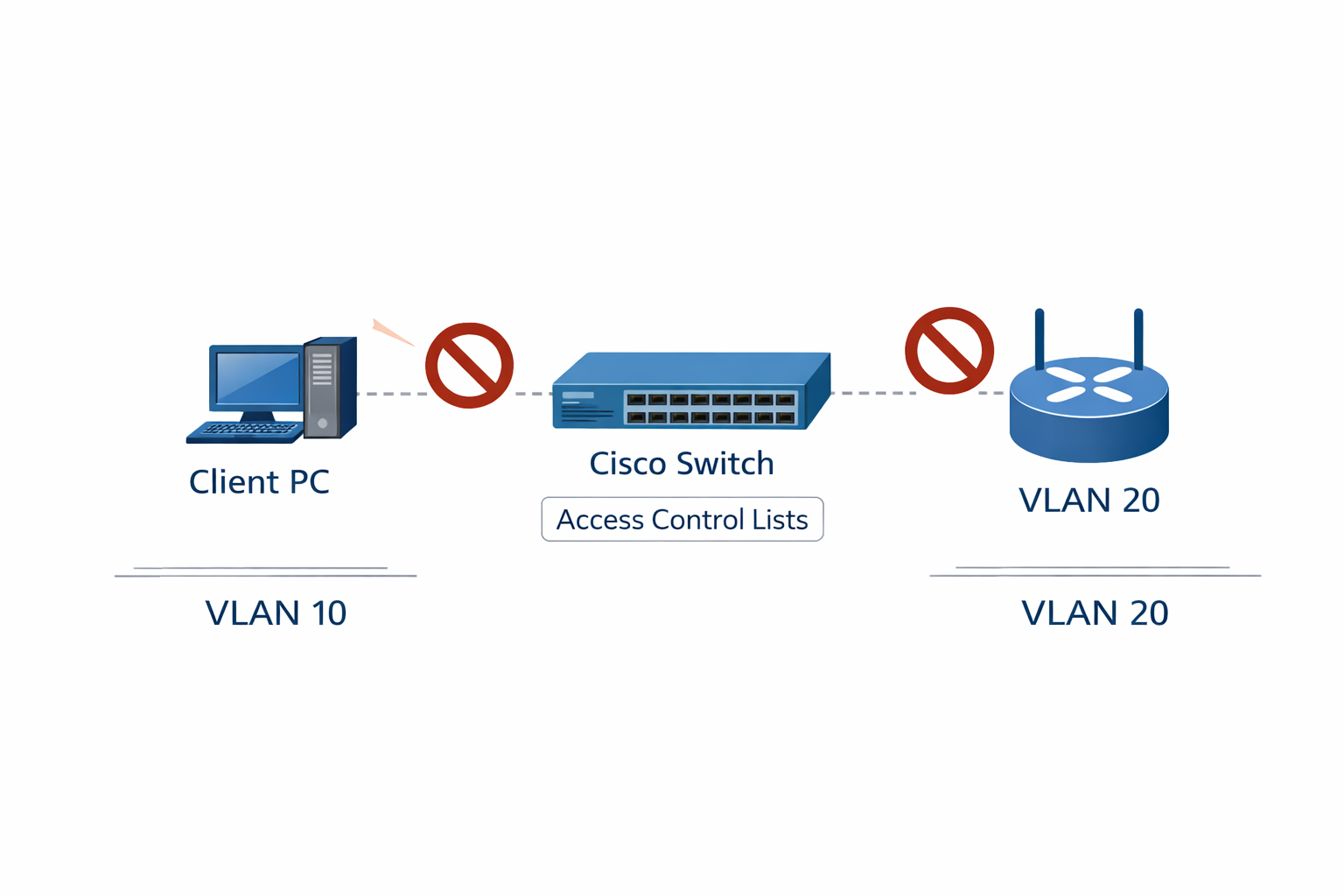
| 特定のVLANにだけ通信できない | ACLがVLAN間通信を制限している | show ip access-lists show ip interface Vlan[番号] |
運用上の注意点
copy running-config startup-configで保存。再起動で設定が消えるトラブルを防ぐまとめ
SVIを使ったVLAN間ルーティングは、Cisco L3スイッチでのネットワーク構築の基本機能です。設定はシンプルですが、ポートのVLAN割り当て・ip routingの有効化・端末のゲートウェイ設定がすべて揃って初めて動作します。
- ①VLANデータベースで作成 → ②SVIにIP設定 → ③ip routing有効化 → ④ポートVLAN割り当ての順番で設定する
- SVIがup/upになる条件は「VLANが作成済み」かつ「そのVLANに属するアクティブなポートが存在する」こと
show ip interface briefでup/upを確認、show ip routeでConnectedルートを確認- 端末のデフォルトゲートウェイはそのVLANのSVIのIPアドレスを設定する
- 新VLANを追加するたびにSVI・ポート設定・必要に応じてACLの設定を忘れないようにチェックリストを活用する
設定後はshow ip interface briefとpingで動作確認を必ず行い、問題があれば切り分け表を参考に原因を特定しましょう。