現場で「疎通を軽く監視したい」「Pingのログを残して切り分け材料にしたい」とき、ExPingは今でも出番があります。一方で検索クエリがexping ダウンロードだと、広告っぽい配布サイトや紛らわしいDLボタンに当たりやすい。この記事では、安全な入手元→zip展開→Windows11/10で起動までを、手順と確認ポイントに寄せてまとめます。
exping ダウンロードは、入手元、展開先、初回起動、権限、ログの見方を決めておくと現場で使いやすいです。私は診断ツールを同じフォルダに集約し、起動確認と疎通確認の手順をメモ化しています。
私は ExPing を「ポータブルツール置き場(C:\Tools)」に集約して、案件ごとにフォルダを分けません。監視先リストは案件ごとにエクスポート/バックアップし、PC移行時もフォルダコピーで復旧できるようにしています。インストーラが無い/少ない系のツールほど、この作りが後で効きます。
- 検索結果の「Download」だけが目立つサイト(配布元・開発者情報が薄い)
- 拡張子が .exe でもファイル名が不自然、または同梱物が多すぎるもの
- 公式を名乗るのにドメインが一致しない、HTTPSでない、更新日が極端に古いのに広告が多いもの
本記事はマルウェア判定を代替できません。最終的には手元のセキュリティ製品と、後述のドメイン/署名/ハッシュ確認でリスクを下げてください。
不明なミラーサイト、広告のダウンロードボタン、改変版、出所が追えない圧縮ファイルは避けます。業務端末で使う場合は、展開先、権限、セキュリティソフトの検知履歴も確認してください。
入手から起動までの確認優先度
95%
90%
85%
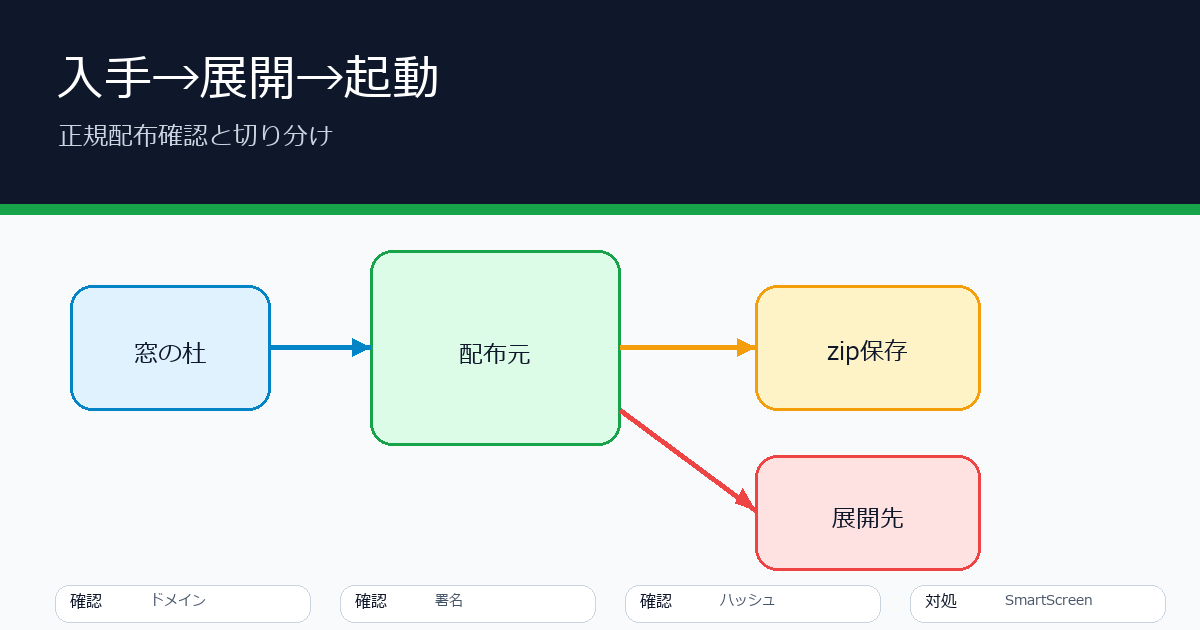
安全なExPingのダウンロード先(窓の杜→配布元)
結論から書くと、私は窓の杜(Impress)のライブラリ掲載ページを入口にし、そこから配布元(作者サイト)へ遷移して入手します。理由は、第三者の整理が入っていて「別ソフトを掴む」事故が減るからです。
窓の杜:掲載ページ(入口として推奨)
窓の杜のExPing掲載ページは、まずここを起点にします(URLは変更される可能性があるので、繋がらない場合は窓の杜内検索で「ExPing」を検索してください)。
窓の杜(Impress)ライブラリ例
https://forest.watch.impress.co.jp/library/software/exping/
配布元(作者サイト):窓の杜から遷移して確認する
「作者サイト(配布元)」は、窓の杜ページ内に配布元へのリンクとして載っていることが多いです。私は次の順で確認します。
- 窓の杜のExPingページを開く
- 「ダウンロード」や「配布元」などの表記で作者サイトへのリンクを探す
- 移動後、ブラウザのアドレスバーでドメインを確認(不自然な転送が無いか)
- ドメイン:窓の杜から飛んだ先が、作者の配布ページとして自然か(無関係なDLポータルでないか)
- 配布ファイル名:ExPing本体に見える名前か(例:exping + 版数、など)
- 更新日・履歴:更新履歴が書かれているか(空欄や広告だけのページは避ける)
- ハッシュ:作者がSHA256等を出している場合は照合(後述)
- 電子署名:配布exeに署名があればプロパティで発行者確認(無署名=即NGではないが、警戒度は上げる)
配布元の違い(比較は最小限)
「公式(作者サイト)」と「窓の杜」の役割を、あくまでダウンロード観点だけで比較します。
| 観点 | 作者サイト(公式) | 窓の杜(入口) |
|---|---|---|
| 最新版への近さ | 近いことが多い(ただし更新頻度次第) | 掲載更新にタイムラグが出る場合あり |
| 誤DLのリスク | 検索経由だと偽サイトに混ざりやすい | 比較的低い(入口として有利) |
| 確認材料(説明・履歴) | 作者の意図/履歴が載りやすい | 要点がまとまっている(詳細は配布元へ) |
※バーは定量評価ではなく、ダウンロード記事としての優先度イメージです。最終判断はドメイン/ファイルの検証で。
zip版の保存・展開(Windows11/10)
ExPingは「zipを展開してexeを起動」する形が多いです。インストーラ型が別途用意されている場合でも、私はまずzip版を選びます(不要ファイルが少なく、切り戻しが速い)。ただし、組織の端末管理ポリシーで「実行ファイルの直起動」が厳しい場合は、インストーラ型のほうが展開・権限周りで通るケースもあります。
- ダウンロード直後はダウンロードフォルダに残さない(後で探しにくい)
- 私は「C:\Tools\_download」などに一旦移動してから検証
- ファイル名に版数が入っていれば、そのまま残す(上書き事故が減る)
おすすめは C:\Tools\ExPing のような短いパスです。避けたいのは、OneDrive配下、深い階層(パス長)、ネットワークドライブ直下(実行制御/遅延/オフライン)です。
ハッシュが公開されている場合の照合(任意)
配布元がSHA256などを載せている場合、私はPowerShellで照合します。公開が無い場合は無理にやりません(無いこと自体は珍しくありません)。
# PowerShell(zipファイルのSHA256を確認)
Get-FileHash .\exping_xxx.zip -Algorithm SHA256
初回起動:SmartScreen/不明な発行元の操作手順
zip展開後、exeをダブルクリックして警告が出るのは珍しくありません(特に無署名アプリ)。ここは何でも許可ではなく、チェックした上で操作します。
Windows Defender SmartScreenが出た場合
- 画面に「WindowsによってPCが保護されました」が出たら、まずアプリ名を確認
- 「詳細情報」をクリック
- 表示された「実行」ボタンをクリック(出所に納得できる場合のみ)
「不明な発行元」やブロックの解除(プロパティ)
ダウンロード由来のファイルは、NTFSのZone情報でブロックされることがあります。起動しない/無反応のとき、私はここを最優先で見ます。
- exeを右クリック → プロパティ
- [全般]タブ下部に「ブロックの解除」があればチェック
- 適用 → OK
- もう一度起動(必要なら「管理者として実行」も試す)
ExPingが起動しない時の切り分け(症状別チェックリスト)
「起動しない」は原因が散ります。ここは闇雲に再起動するより、症状→確認場所で潰す方が早いです。下の表は私が現場でよく踏む順に並べました。
| 症状 | まず見る場所 | 具体アクション |
|---|---|---|
| ダブルクリックして無反応 | プロパティ/隔離履歴 | ブロック解除→ウイルス対策の隔離確認→別フォルダ(C:\Tools)へ移動 |
| エラーダイアログが出る(DLL等) | イベントビューア/依存関係 | イベントID/障害モジュール確認→Visual C++等のランタイム不足を疑う(ただし配布元の説明優先) |
| 起動してすぐ落ちる | イベントビューア | アプリケーションログで例外/モジュール名を確認→互換モード/管理者実行を試す |
| 設定保存できない/ログ書けない | フォルダ権限 | Program Files配下を避ける→書き込み可能な場所へ移動→必要時のみ管理者実行 |
| 起動はするがPingが全滅 | OSのICMP許可/宛先 | Windows FW/UTMのICMP制御を疑う→まず自端末からpingで疎通確認 |
隔離・ブロック:Windowsセキュリティの確認手順
- [設定]→[プライバシーとセキュリティ]→[Windows セキュリティ]
- [ウイルスと脅威の防止]→[保護の履歴]
- ExPingのexe/zipが隔離されていないか確認
- 隔離されている場合、むやみに復元せず、入手元・ハッシュ・ファイル名を再確認
イベントビューア:落ちる/エラーの裏取り
「すぐ落ちる」「エラーだけ出る」系は、イベントログを見ると早いです。原因が分からない場合でも、障害モジュール名が拾えることがあります。
イベントビューアの場所
Windows ログ → アプリケーション
(エラー発生時刻付近の「Application Error」等を確認)
※ただし、ログに出たDLL名=即そのDLLを入れれば直る、とは限りません。企業端末では勝手なランタイム導入がポリシー違反になることもあるので、端末管理チームの手順に合わせてください。
互換モード/管理者実行(最後に試す)
古めのツールだと、互換モードで動くケースもあります。ただし副作用(別の権限/仮想化挙動)もあるので、私は「展開場所の見直し」「ブロック解除」「隔離確認」の後に回します。
最小設定:監視先追加・間隔・ログ確認(操作手順)
ここでは「起動できた後、最低限動かす」までを短くまとめます。UI表記は版によって少し差があるので、近い名称を探してください。
- ExPing起動後、メイン画面のリスト(監視対象一覧)で右クリック
- [追加](または[新規])を選ぶ
- IPアドレスまたはホスト名を入力(DNSが怪しい現場はIPで始める)
- 表示名(メモ欄)があれば「拠点名/機器名」を入れておく
- 設定メニュー([オプション][設定]等)から、送信間隔・タイムアウト・再試行回数を確認
- 私は最初、間隔は1~5秒程度、タイムアウトは1秒前後から様子見(回線品質/監視台数で調整)
- 台数が多いと自端末の負荷やNW機器のICMP制限に当たるので、欲張らない
- ログ出力先(ファイル保存/画面表示)が選べる場合、まずファイル保存をON
- 保存先は ExPing フォルダ配下か、書き込み可能な作業フォルダへ
- 通知(音/ポップアップ)がある場合、現場PCでは過剰通知になりやすいので、最初は最小にする
※ExPing単体は「疎通の事実」を積む用途に寄せると強いです。遅延の根本原因(QoS/輻輳/CPU/無線品質)まで追うなら、別の観測も併用してください。
ExPingが端末ポリシーで弾かれる/監視要件が増えた場合は、代替ツールの比較記事へ逃がしています(本記事ではカニバらないよう比較を絞っています)。
Ping監視は入口にすぎないので、L1/L2まで落とし込む道具もあると強いです。私は現場バッグの最小構成を定期的に見直しています。
まとめ(最短で迷わない手順)
- 窓の杜の掲載ページから入り、ページ内の配布元(作者サイト)へ遷移して入手
- zipは「C:\Tools\ExPing」など短いパスに展開
- SmartScreenは「詳細情報」→「実行」(出所に納得できる時だけ)
- 起動しない時は、隔離履歴→ブロック解除→管理者実行→イベントビューアの順で切り分け
- 起動後は、監視先追加→間隔/タイムアウト調整→ログ保存先確保、までやってから現場投入
FAQ(よくある質問)
まとめ
exping ダウンロードは、入手元、展開先、起動確認、セキュリティソフト、疎通確認を順番に見ると迷いにくくなります。業務端末で使う場合は、再現できる手順として残しておくことが大切です。