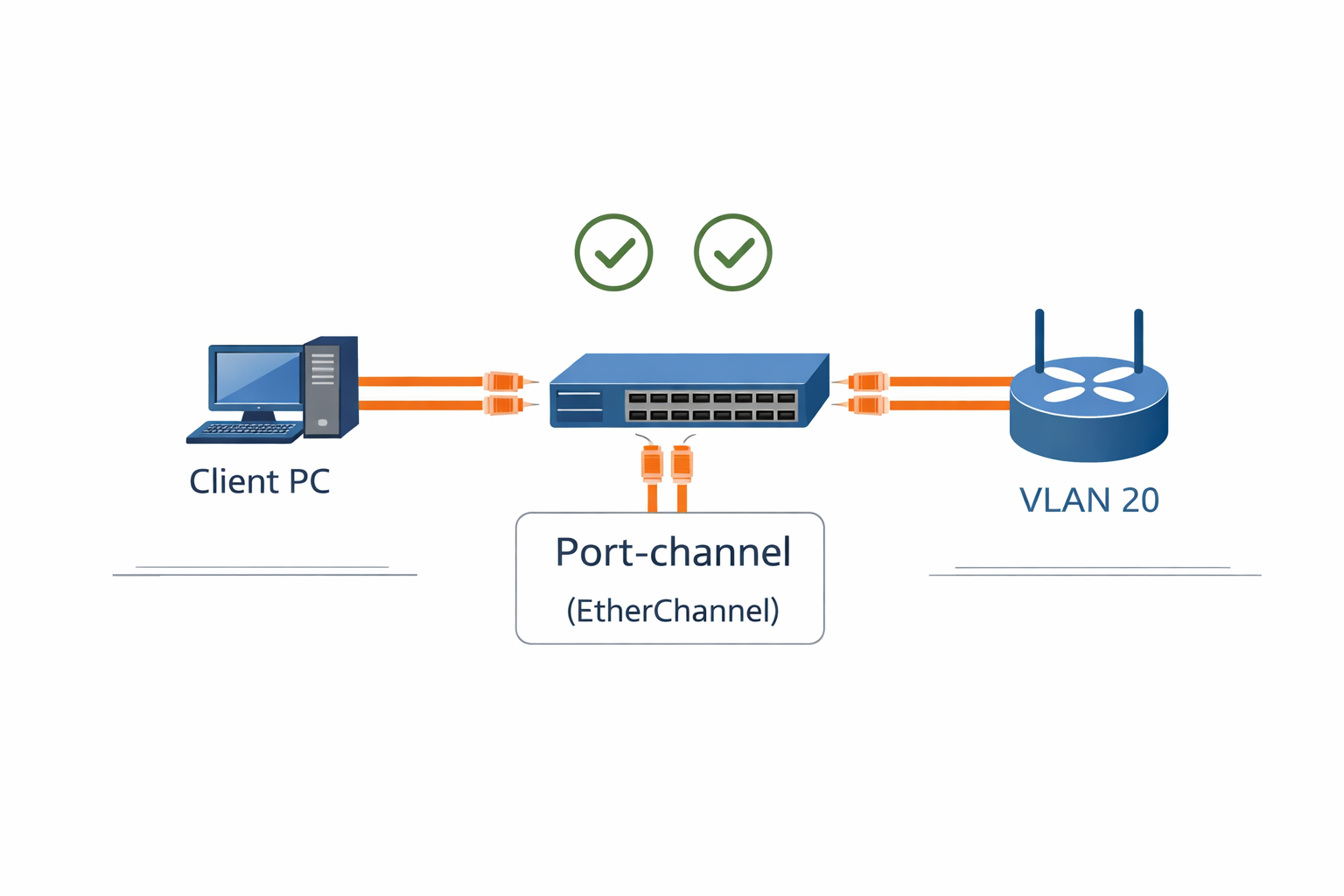
複数の物理ポートを束ねて1つの論理ポートとして扱うPort-channel(EtherChannel)は、帯域拡張と冗長化の両方を同時に実現できる機能です。リンクが1本故障しても通信を継続でき、複数リンクへの負荷分散によって実効帯域も向上します。
本記事では、CiscoスイッチでのEtherChannel設定例・確認方法・よくある設定ミスと切り分け方法・負荷分散設定まで、現場目線で体系的に解説します。
スイッチ間のトランクリンクをEtherChannelで2本束ねる作業をしたとき、設定後にshow etherchannel summaryを見るとポートが(P)ではなく(D)(down)になっていました。
原因は片側のスイッチをLACPのpassiveモード同士で設定していたことでした。passive同士ではどちらもネゴシエーションを待つだけで、チャネルが形成されません。片側をactiveに変更した瞬間にチャネルが上がりました。モードの組み合わせルールを事前に知っておくだけで、こういうトラブルは防げます。
EtherChannelのメリット
EtherChannelの動作モード
EtherChannelには3種類の動作モードがあります。両端のモードの組み合わせが正しくないとチャネルが形成されません。ここが最もよくある設定ミスのポイントです。
LACP(IEEE 802.3ad)
業界標準規格でCisco以外の機器とも接続可能です。現場での新規構築ではLACPが第一選択です。
| 自分のモード | 対向のモード | チャネル形成 |
|---|---|---|
| active | active | ✅ 形成される |
| active | passive | ✅ 形成される |
| passive | active | ✅ 形成される |
| passive | passive | ❌ 形成されない |
PAgP(Cisco独自)
Cisco機器同士でのみ使用できます。現在はLACPに置き換わりつつありますが、既存環境では依然使われています。
| 自分のモード | 対向のモード | チャネル形成 |
|---|---|---|
| desirable | desirable | ✅ 形成される |
| desirable | auto | ✅ 形成される |
| auto | auto | ❌ 形成されない |
ONモード(静的設定)
ネゴシエーションなしで強制的にEtherChannelを形成します。両端とも必ずONに設定する必要があります。ONとLACP・PAgPを混在させるとチャネルが形成されません。
| プロトコル | 対応機器 | 推奨用途 | 注意点 |
|---|---|---|---|
| LACP | マルチベンダー対応 | 新規構築・マルチベンダー環境 | passive同士は不可 |
| PAgP | Cisco機器のみ | Cisco同士の既存環境 | auto同士は不可 |
| ON | 両端ONのみ | 対向がネゴシエーション非対応の場合 | 障害検知が遅い・LAGなしの機器との接続 |
設定例:LACPでのPort-channel構築
GigabitEthernet0/1とGi0/2を束ねてPort-channel 1を作成します。スイッチ間のトランクリンクに使う構成例です。
Switch# configure terminal

! メンバーポートにトランクとLACPを設定
Switch(config)# interface range GigabitEthernet0/1 - 2
Switch(config-if-range)# switchport mode trunk
Switch(config-if-range)# channel-group 1 mode active
Switch(config-if-range)# exit

! Port-channelインターフェースにもトランクを設定(明示的に)
Switch(config)# interface Port-channel1
Switch(config-if)# switchport mode trunk
Switch(config-if)# exit

Switch(config)# end
Switch# copy running-config startup-config対向スイッチ側の設定(passive側の例)
! 対向スイッチ:passiveモード(activeと組み合わせることでLACPが機能)
Switch-B(config)# interface range GigabitEthernet0/1 - 2
Switch-B(config-if-range)# switchport mode trunk
Switch-B(config-if-range)# channel-group 1 mode passive
Switch-B(config-if-range)# exit

Switch-B(config)# interface Port-channel1
Switch-B(config-if)# switchport mode trunk
設定例:PAgPでのPort-channel構築
! PAgPのdesirableモードで設定
Switch(config)# interface range GigabitEthernet0/1 - 2
Switch(config-if-range)# switchport mode trunk
Switch(config-if-range)# channel-group 1 mode desirable
Switch(config-if-range)# exit

Switch(config)# interface Port-channel1
Switch(config-if)# switchport mode trunk確認コマンドと出力の読み方
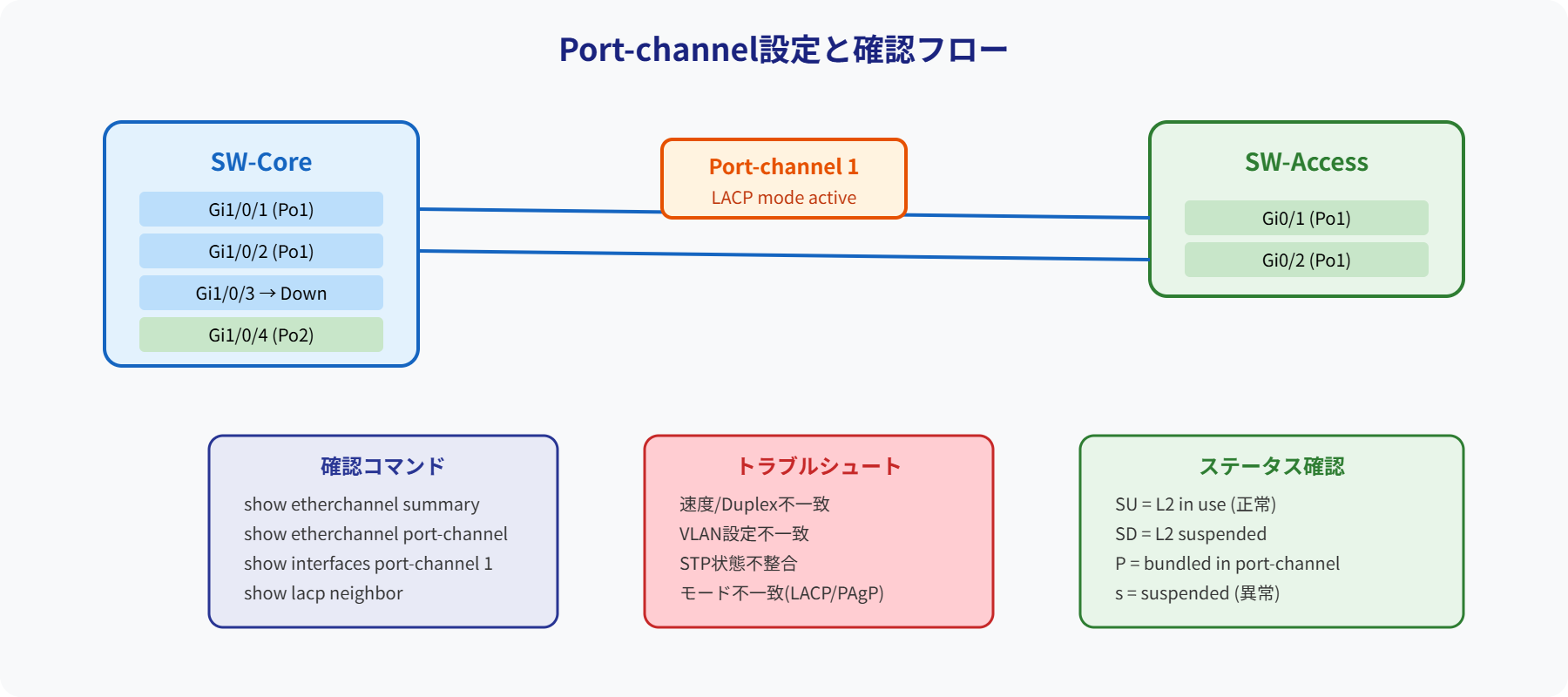
Switch# show etherchannel summary(正常な出力例)
Flags: D - down P - bundled in port-channel
I - stand-alone s - suspended
H - Hot-standby (LACP only)
R - Layer3 S - Layer2
U - in use f - failed to allocate aggregator
Group Port-channel Protocol Ports
------+-------------+-----------+---------------------------------
1 Po1(SU) LACP Gi0/1(P) Gi0/2(P)
↑ (SU) ↑ (P)は正常参加
(問題のある出力例)
1 Po1(SD) LACP Gi0/1(D) Gi0/2(D)
↑ (D)はdown。ポートが参加できていない| フラグ | 意味 | 正常かどうか |
|---|---|---|
| (SU) | Layer2(S)・in use(U):Port-channelが稼働中 | ✅ 正常 |
| (P) | bundled in port-channel:ポートが正常に参加中 | ✅ 正常 |
| (D) | down:ポートがEtherChannelに参加できていない | ❌ 要調査 |
| (I) | stand-alone:ネゴシエーションに失敗し単独で動作 | ❌ 要調査 |
| (s) | suspended:設定不一致等でサスペンド状態 | ❌ 要調査 |
その他の確認コマンド
! Port-channelの詳細情報(LACP状態・メンバーポート)
Switch# show etherchannel 1 detail

! Port-channel1インターフェースの状態確認
Switch# show interfaces Port-channel1

! LACPのネゴシエーション状態を確認
Switch# show lacp 1 internal
Switch# show lacp 1 neighbor

! 負荷分散方式の確認
Switch# show etherchannel load-balance
負荷分散方式の確認と変更
EtherChannelはフローを複数のメンバーポートに分散しますが、同一フローは必ず同じポートを経由します。分散の基準(ハッシュキー)は設定で変更できます。
| 負荷分散方式 | 分散の基準 | 推奨環境 |
|---|---|---|
| src-mac | 送信元MACアドレス | L2スイッチ環境(デフォルト) |
| dst-mac | 宛先MACアドレス | 接続先が多様な環境 |
| src-dst-mac | 送信元+宛先MACアドレス | L2環境での均等分散 |
| src-ip | 送信元IPアドレス | L3ルーティング環境 |
| src-dst-ip | 送信元+宛先IPアドレス | L3環境での均等分散(推奨) |
! 現在の負荷分散方式を確認
Switch# show etherchannel load-balance

! 負荷分散方式を変更(L3環境では src-dst-ip が均等分散しやすい)
Switch(config)# port-channel load-balance src-dst-ip
EtherChannelが形成されない時の切り分け
| 症状 | 原因 | 対処 |
|---|---|---|
| ポートが(D)または(I)になる | モードの組み合わせが不正(passive同士・auto同士) | 片側をactiveまたはdesirableに変更する |
| ポートが(s)サスペンドになる | メンバーポートの設定が不一致(速度/duplex/VLAN/トランク設定) | show interfaces Gi0/1 show running-configで設定を比較 |
| 片側はON、対向はLACP | プロトコルの不一致(ONとLACPは混在不可) | 両端のプロトコルを統一する |
| STPがPort-channelをブロック | EtherChannelとは別のSTPのブロッキングが発生 | show spanning-tree vlan [番号] |
運用上の注意点
まとめ
Port-channel(EtherChannel)はリンクの冗長化と帯域増強を同時に実現できる機能です。設定自体はシンプルですが、モードの組み合わせと設定の統一がすべての前提条件になります。
- LACP:
active/activeかactive/passive。passive同士は不可 - PAgP:
desirable/desirableかdesirable/auto。auto同士は不可 show etherchannel summaryでフラグを確認。(SU)と(P)が正常の証- メンバーポートの速度・duplex・VLAN・トランク設定が一致していないと
(s)サスペンドになる - L3環境では
port-channel load-balance src-dst-ipで均等分散を設定する - 新規構築ではマルチベンダー対応のLACPを第一選択にする
設定後はshow etherchannel summaryとshow lacp neighborで両端のネゴシエーション状態を必ず確認しましょう。
YouTubeでも解説してます