
distance値による優先度制御と冗長化
FortiGateのルーティング設定は、ネットワークの基本となる重要な構成要素です。本記事では、スタティックルートの設定方法からdistance値による優先度制御、冗長化構成まで実務で必要な知識を詳しく解説します。
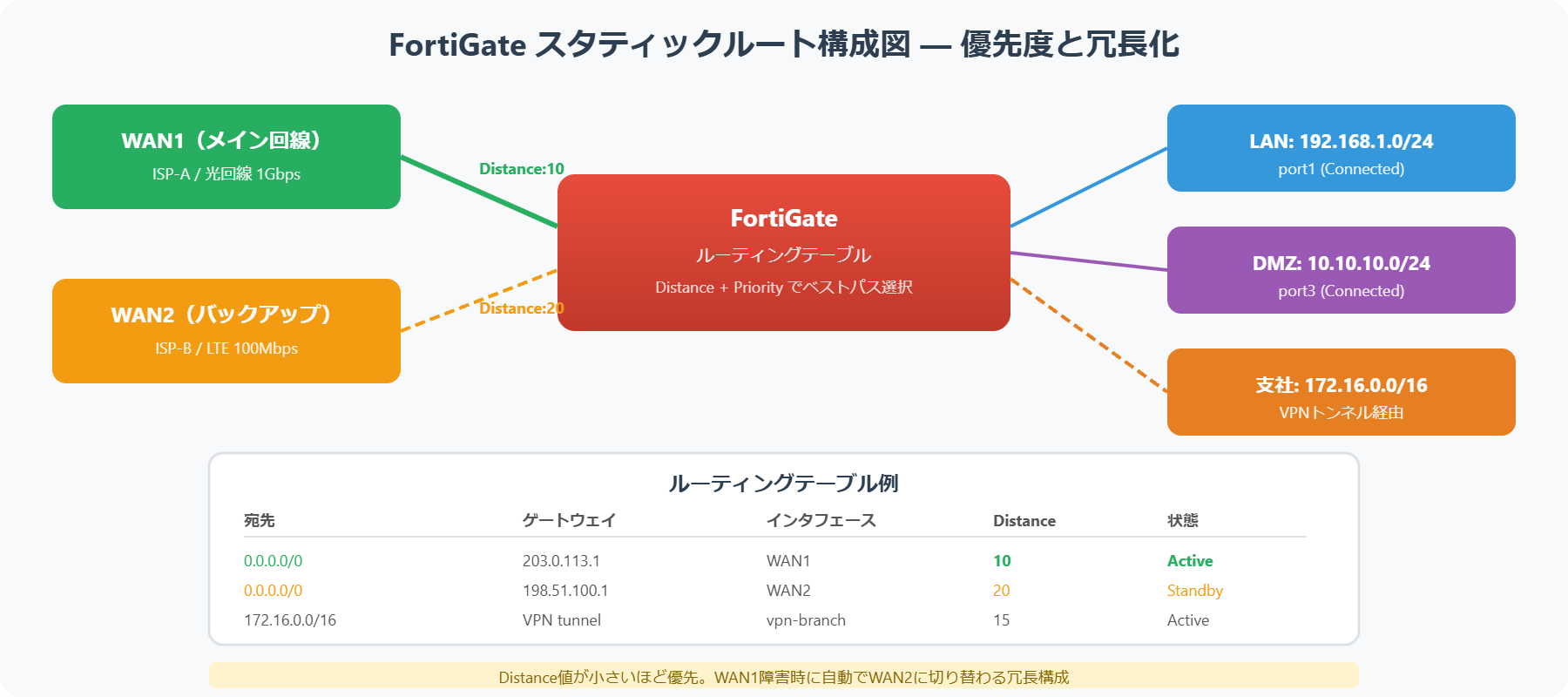
スタティックルートのトラブルシューティング
データセンターの回線冗長化案件で、distance値の設定ミスにより主回線障害時に切り替わらないトラブルがありました。distance値は小さい方が優先されるため、フローティングスタティックルートには大きな値を設定する必要があります。
この基本を押さえておくことで、確実な冗長構成が実現できます。
スタティックルートとは?基本概念とFortiGateでの役割
スタティックルートは、ネットワーク管理者が手動で設定する固定的な経路情報です。FortiGateでは、宛先ネットワーク、ネクストホップ、インターフェース、distance値を指定してルーティングテーブルに登録します。
デフォルトゲートウェイ(0.0.0.0/0)は、特定の経路情報がない宛先へのトラフィックを転送する際に使用される重要な設定です。FortiGateでは、通常インターネット向けのトラフィックをISPルータへ転送するために設定します。
図1: スタティックルート構成要素の割合
GUIでのスタティックルート設定手順
コマンドラインからスタティックルートを設定する方法は、迅速かつ正確な設定が可能です。以下は基本的なデフォルトゲートウェイとスタティックルートの設定例です。
スタティックルートのCLI設定コマンド
config router static
    edit 1
        set dst 0.0.0.0 0.0.0.0
        set gateway 192.168.1.1
        set device "wan1"
        set distance 10
    next
    edit 2
        set dst 10.20.0.0 255.255.255.0
        set gateway 172.16.10.1
        set device "internal"
        set distance 10
    next
endWeb GUIからの設定は視覚的にわかりやすく、設定ミスを防ぐことができます。以下の手順で設定を行います。
左側メニューからNetwork → Static Routesを選択します。
「Create New」ボタンをクリックし、宛先アドレス、インターフェース、ゲートウェイアドレス、Distance値を入力します。
入力内容を確認し「OK」をクリックして設定を反映させます。
スタティックルート設定項目の詳細
| 設定項目 | 説明 | 設定例 |
|---|---|---|
| Destination | 宛先ネットワークアドレスとサブネットマスク | 10.20.0.0/24 |
| Interface | トラフィックを転送する出力インターフェース | wan1 |
| Gateway | ネクストホップルータのIPアドレス | 192.168.1.1 |
| Distance | ルートの優先度(小さい値ほど優先) | 10 |
Distance値(アドミニストレーティブディスタンス)は、同一宛先への複数の経路が存在する場合に、どの経路を優先するかを決定する重要なパラメータです。値は1から255まで設定可能で、小さい値ほど優先度が高くなります。
FortiGateにおける主要なルーティングプロトコルのデフォルトDistance値は以下の通りです。
| ルートタイプ | 説明 | Distance値 |
|---|---|---|
| 直接接続 | インターフェースに直接設定されたネットワーク | 0 |
| スタティックルート | 手動で設定した固定経路 | 10 |
| OSPF | 動的ルーティングプロトコル | 110 |
| BGP | 外部ルーティングプロトコル | 20 |
フローティングスタティックルートは、主経路が障害時にのみ有効となるバックアップ経路です。主経路よりも大きなdistance値を設定することで実現します。
config router static
    edit 1
        set dst 0.0.0.0 0.0.0.0
        set gateway 192.168.1.1
        set device "wan1"
        set distance 10
        set comment "Primary Route"
    next
    edit 2
        set dst 0.0.0.0 0.0.0.0
        set gateway 10.10.10.1
        set device "wan2"
        set distance 20
        set comment "Backup Route"
    next
end
図2: 回線別Distance値の設定推奨値
同じdistance値を持つ複数のルートが存在する場合、FortiGateはロードバランシングを行います。意図しないロードバランシングを避けるため、冗長構成では必ず異なるdistance値を設定してください。
設定したスタティックルートが正しく動作しているかを確認するためのコマンドです。
get router info routing-table all

S*      0.0.0.0/0 [10/0] via 192.168.1.1, wan1
                  [20/0] via 10.10.10.1, wan2, [inactive]
C       192.168.1.0/24 is directly connected, wan1
S       10.20.0.0/24 [10/0] via 172.16.10.1, internal
このコマンド出力から、アクティブなルートとinactiveなバックアップルートを確認できます。[10/0]の10がdistance値を示しています。
get router info routing-table details 8.8.8.8

Routing table for VRF=0
Routing entry for 0.0.0.0/0
  Known via "static", distance 10, metric 0, best
* 192.168.1.1, via wan1execute ping 8.8.8.8
execute traceroute 8.8.8.8tracerouteコマンドを使用することで、パケットがどの経路を通過しているかを確認できます。冗長化設定後は必ず主回線とバックアップ回線の両方で疎通確認を行いましょう。
FortiGateスタティックルートに関するよくある質問(FAQ)
Q. FortiGateのdistance値のデフォルトはいくつ?
FortiGateのスタティックルートのデフォルトdistance値は10です。OSPFは110、BGPは20がデフォルトなので、スタティックルートが最も優先されます。冗長回線でバックアップ経路を設定する場合はdistance値を大きく(例:20)設定して優先度を下げます。
Q. スタティックルートの確認コマンドは?
「get router info routing-table all」でルーティングテーブル全体を確認できます。スタティックルートの設定内容は「show router static」で確認可能です。特定の宛先への経路を確認したい場合は「get router info routing-table details [宛先IP]」が便利です。
Q. FortiGateでデフォルトルートを2つ設定して冗長化できる?
はい、distance値を変えて2つのデフォルトルートを設定することで、Active-Standby型の回線冗長化が可能です。メイン回線(distance 10)とバックアップ回線(distance 20)のように設定し、メイン回線ダウン時に自動切り替えされます。等コスト負荷分散(ECMP)を使う場合はdistance値を同一にします。
Q. スタティックルートが反映されない原因は?
主な原因は、ネクストホップが到達不能(インターフェースがdown状態)、宛先ネットワークのサブネットマスク誤り、より優先度の高いルート(動的ルーティングやポリシールート)が存在するケースです。「get router info routing-table all」で実際にルーティングテーブルに載っているか確認しましょう。