Cisco機器でポートの状態を一覧で確認する際によく使うのがshow interfaces statusコマンドです。このコマンドひとつで全ポートのステータス・VLAN・速度・デュプレックスを一覧表示でき、現場での初動確認に欠かせません。
出力の中で「admin down」「notconnect」「err-disabled」はそれぞれ原因が異なります。本記事では各ステータスの意味・原因・対処法まで、現場目線で解説します。
「新しいPCを接続したのに通信できない」という問い合わせで現場に行ったとき、スイッチポートのLEDはついているのに通信できない状態でした。
show interfaces statusを確認するとerr-disabledになっていました。以前そのポートでポートセキュリティ違反が発生して自動遮断されたまま放置されていたことが原因でした。errdisable recoveryを知らなければ、再起動や別ポートへの差し替えを繰り返す時間を無駄にしていたと思います。ステータスの意味を知っているだけで対処が数分で終わります。
administratively downとは?(30秒でわかる定義)
administratively downは、Cisco機器のインターフェースが管理者によって手動で無効化された状態のこと。ポートに shutdown コマンドが入っているためにリンクが落ちている状態で、ケーブル断線や機器故障といった物理障害とは別物。no shutdown を打てば復活する。
初めて現場に出たとき、このログだけ見て「機器が壊れた」と慌てて連絡してしまったことがある。実際には前任のエンジニアがメンテ用に意図的に落としていただけで、5分で解決。意味を押さえておけば、障害切り分けの時間はかなり短縮できる。Catalyst 2960やCatalyst 9300、ISR 4000シリーズでも表示のされ方は同じ。
conf t → interface [IF] → no shutdown で復旧。err-disabledとは別物なので混同しないこと。show interfaces statusの出力例と各フィールドの意味
Switch# show interfaces status

Port      Name               Status       Vlan       Duplex  Speed Type
Gi0/1                        connected    10         a-full  a-100 10/100/1000BaseTX
Gi0/2                        notconnect   1          auto    auto  10/100/1000BaseTX
Gi0/3                        err-disabled 20         a-full  a-100 10/100/1000BaseTX
Gi0/4                        disabled     1          auto    auto  10/100/1000BaseTX
Gi0/5                        admin down   1          auto    auto  10/100/1000BaseTX
Gi0/6 connected 30 a-full a-1000 10/100/1000BaseTX| フィールド | 意味 | 確認ポイント |
|---|---|---|
| Port | ポート名(物理インターフェース) | 調査対象ポートを特定 |
| Name | descriptionコマンドで設定した説明文 | 空欄なら説明未設定 |
| Status | ポートの現在の状態 | 最も重要なフィールド。本記事の中心テーマ |
| Vlan | 割り当てられているVLAN | 意図したVLANか確認 |
| Duplex | デュプレックスモード(a-full=オートで全二重) | half(半二重)は性能劣化の原因になる |
| Speed | リンク速度(a-100=オートで100Mbps) | 期待する速度でリンクしているか確認 |
Statusの各ステータスの意味と対処法
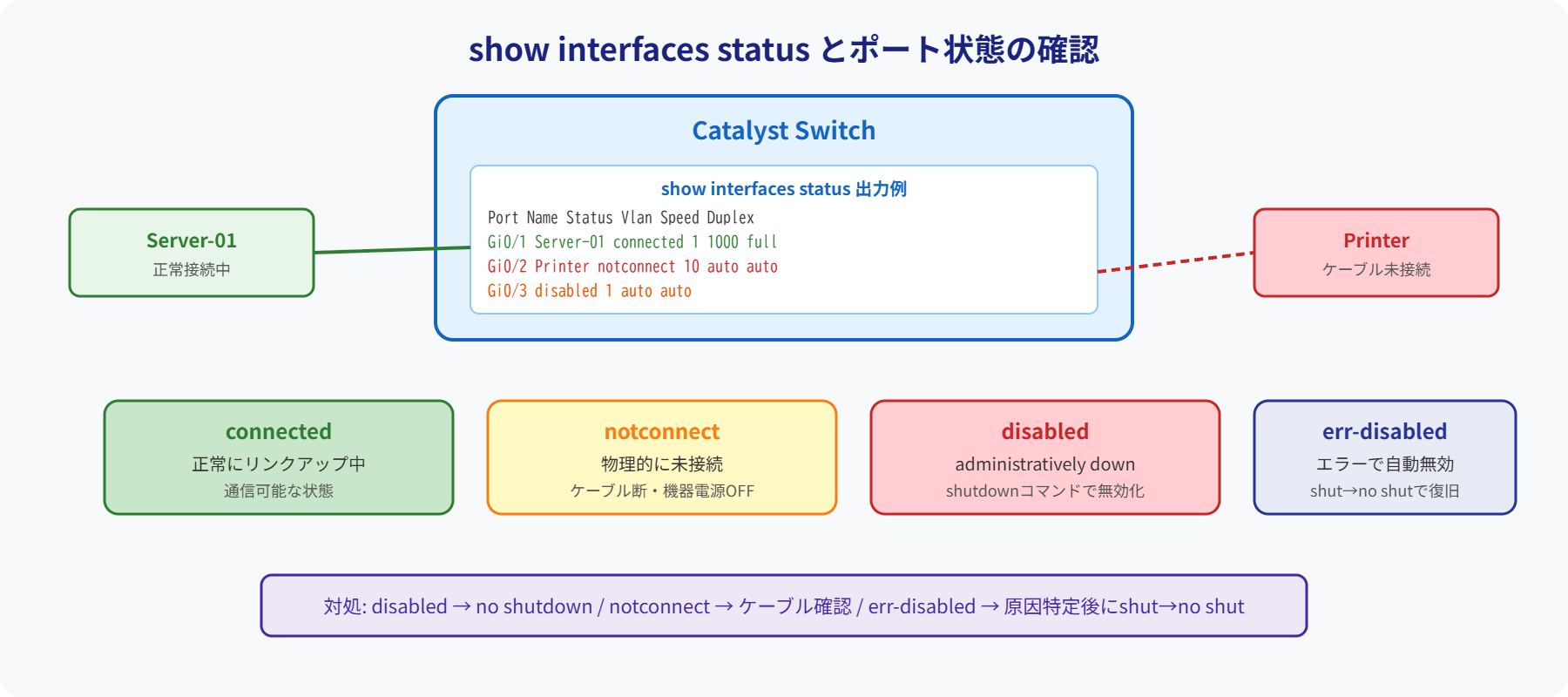
物理リンクが確立し、正常に通信できる状態です。Duplex/Speedに「a-」が付いている場合はオートネゴシエーションで決定した値を示します。
ケーブル未接続・相手機器の電源OFF・ケーブル断線・SFP不良などでリンクが張れていない状態です。
| 確認手順 | ① ケーブル接続確認 → ② 対向機器の電源確認 → ③ 別ケーブルに交換 → ④ 別ポートに差し替え |
| 確認コマンド | show interfaces Gi0/2(line protocol is downが出るはず) |
shutdownコマンドが設定されており、意図的にポートが無効化されている状態です。物理的な故障ではありません。
主な原因
- shutdownコマンドが設定されている(最も多い)
- 未使用ポートをセキュリティ目的で手動無効化している
- VLANインターフェース(SVI)で、該当VLANが未作成または無効
対処方法:no shutdownで有効化
Switch# configure terminal
Switch(config)# interface GigabitEthernet0/5
Switch(config-if)# no shutdown

! 有効化後に確認
Switch# show interfaces status
! → Gi0/5 が connected または notconnect に変わることを確認スイッチがエラーを検出して自動的にポートを無効化した状態です。原因を確認せずにポートを再有効化すると、同じ問題が再発します。
err-disabledになる主な原因
| 原因 | 詳細 |
|---|---|
| ポートセキュリティ違反 | 設定外のMACアドレスが接続された |
| BPDUガード | アクセスポートにスイッチが接続されてBPDUを受信した |
| ループ検出 | ネットワークループが検出された |
| UDLDエラー | 一方向リンク障害が検出された |
err-disabledの原因確認と復旧手順
! err-disabledになった原因を確認
Switch# show interfaces GigabitEthernet0/3
! 出力例:err-disabled reason: psecure-violation(ポートセキュリティ違反)

! syslogでも確認できる
Switch# show log | include err-disabled
! 手動での復旧(原因解消後に実施)
Switch(config)# interface GigabitEthernet0/3
Switch(config-if)# shutdown
Switch(config-if)# no shutdown! 自動復旧:errdisable recovery(一定時間後に自動でno shutdownする)
Switch(config)# errdisable recovery cause psecure-violation
Switch(config)# errdisable recovery interval 300 ← 300秒後に自動復旧
! errdisable recoveryの設定確認
Switch# show errdisable recoveryadministratively downになる主な原因とno shutdownでの対処法
原因1:shutdownコマンドが設定されている
最も多いケースです。no shutdownで有効化します。
Switch# configure terminal
Switch(config)# interface GigabitEthernet0/5
Switch(config-if)# no shutdown
Switch(config-if)# end

! 確認
Switch# show interfaces status | include Gi0/5
原因2:VLANが存在しない・無効(SVI)
SVIのVlan10がadmin downの場合、VLAN 10がスイッチ上に存在しないことが多いです。
! VLANの存在確認
Switch# show vlan brief

! VLAN 10が存在しなければ作成
Switch(config)# vlan 10
Switch(config-vlan)# name DATA
Switch(config-vlan)# exit

! ポートにVLANを割り当て
Switch(config)# interface GigabitEthernet0/5
Switch(config-if)# switchport mode access
Switch(config-if)# switchport access vlan 10
show interfacesコマンドとの使い分け
show interfaces statusは一覧確認に向いており、show interfaces [IF名]は個別ポートの詳細調査に使います。
| コマンド | 主な用途 | 確認できること |
|---|---|---|
| show interfaces status | 全ポートの状態を一覧で把握 | Status・VLAN・Duplex・Speed |
| show interfaces [IF] | 特定ポートの詳細調査 | エラーカウンタ・帯域・err-disabled理由 |
| show ip interface brief | IPアドレスとL3状態の確認 | IPアドレス・up/down(L3) |
| show errdisable recovery | errdisable設定の確認 | 自動復旧が有効な原因の種類と間隔 |
show interfaces [IF]の出力例(速度・エラーカウンタも確認)
Switch# show interfaces GigabitEthernet0/1

GigabitEthernet0/1 is up, line protocol is up
  Hardware is Gigabit Ethernet, address is aabb.ccdd.ee01
  MTU 1500 bytes, BW 100000 Kbit/sec, DLY 100 usec,
  Full-duplex, 100Mb/s, link type is auto
  ...
  Input queue: 0/75/0/0 (size/max/drops/flushes)
  Total output drops: 0
  ...
  5 minute input rate 45000 bits/sec, 8 packets/sec
  5 minute output rate 20000 bits/sec, 4 packets/sec
     ...
     0 input errors, 0 CRC, 0 frame, 0 overrun   ← エラーが0かを確認
     0 output errors, 0 collisions                ← エラーが増えていれば物理問題の可能性
administratively downの読み方と英語の意味
「administratively down」は「アドミニストレイティブリー ダウン」と読みます。直訳すると「管理上のダウン」で、管理者の操作(shutdownコマンド)によってインターフェースが意図的に無効化された状態を指します。
略して「admin down」と呼ぶエンジニアも多いです。現場で「このポート、admin downになってるよ」と言えば通じます。Ciscoのshow interfaces statusコマンドでは「disabled」と表示されますが、show ip interface briefでは「administratively down」とフル表記されます。どちらも同じ状態を示しています。
「administratively down」と「down」の違い
show ip interface briefの出力で紛らわしいのが「administratively down」と単なる「down」の違いです。
| Status | Protocol | 意味 | 原因 |
|---|---|---|---|
| administratively down | down | 管理者がshutdownコマンドで無効化 | shutdownコマンド / デフォルト状態 |
| down | down | 物理層の問題で通信できない | ケーブル未接続・対向機器の電源OFF・SFP故障 |
| up | down | 物理層はOKだがデータリンク層の問題 | speed/duplex不一致・カプセル化の不一致・clockrate未設定(Serial) |
| up | up | 正常に通信可能 | – |
要するに「administratively down」は人間の操作が原因、「down」はハードウェアや配線の物理的な問題が原因です。切り分けの第一歩として、まずこの違いを見ることが重要になります。自分が現場で障害対応するときは、まずshow ip interface briefを打って、admin downなのか物理downなのかで調査の方向性を決めています。
line protocol is downの意味と確認ポイント
show interfacesの出力で「line protocol is down」と表示される場合、データリンク層(L2)で問題が起きています。物理層(L1)は正常にリンクアップしているのに通信ができない状態です。
line protocol is downになる主な原因
speed/duplexの不一致が最も多いパターンです。対向機器が100Mbps full-duplexで固定されているのに、こちらがauto negotiationだとリンクは上がるものの通信が不安定になり、protocolがdownする場合があります。Serial接続ではclockrateが設定されていない場合にも発生します。
実務で遭遇した例として、SW更改後に一部ポートだけprotocol downになったケースがありました。原因は旧SWで100M固定にしていた対向機器の設定がそのままで、新SWのauto negotiationとぶつかっていたことでした。対向側を確認する癖をつけておくと、この手のトラブルを早期に解決できます。
VLAN(SVI)がadministratively downになるケース
Ciscoスイッチで「interface vlan 1」や「interface vlan 100」がadministratively downと表示される場合、以下のパターンが考えられます。
VLAN自体が作成されていない
SVIを作成しても、対応するVLANがvlan databaseに存在しないとインターフェースはdown/downのままです。show vlanで確認して、該当VLANが存在するか確認してください。
VLANに所属するアクティブなポートがない
VLANが存在していても、そのVLANに所属するポートが1つもup状態でなければ、SVIはdown/downになります。最低1つのアクティブポートが必要です。トランクポートでallowed vlanに含まれていればカウントされます。
VLAN 1がadministratively downになる特殊なケース
VLAN 1はデフォルトで存在するため通常はdownになりませんが、明示的にshutdownした場合や、セキュリティポリシーでVLAN 1を無効化している環境では表示されます。運用ポリシーとして意図的にdownさせているなら問題ありません。
他ベンダーでのadministratively down表示
administratively downの概念はCisco独自ではなく、他のネットワーク機器でも同様の状態が存在します。
| ベンダー | 表示・コマンド | 復旧方法 |
|---|---|---|
| Juniper | show interfaces → 「Administratively down」 | set interfaces ge-0/0/0 enable または delete disable |
| FortiGate | get system interface → 「status: down (admin down)」 | set status up |
| Aruba/HP | show interfaces brief → 「Down」+ 「Yes」(Admin列) | no shutdown |
| NEC IX | show ip interface → 管理状態「down」 | no shutdown |
Ciscoの「no shutdown」に相当するコマンドはベンダーごとに異なるので、マルチベンダー環境では注意が必要です。
よくある質問(FAQ)
Q. administratively downはデフォルトの状態?
Ciscoルータではそうです。ルータのインターフェースはデフォルトでshutdown状態(administratively down)になっています。初期設定時に「no shutdown」を入れないと通信できません。一方、Ciscoスイッチのポートはデフォルトでno shutdownなので、ケーブルを挿せばリンクアップします。ルータとスイッチでデフォルト動作が異なる点はCCNAの試験でもよく出題されます。
Q. no shutdownしてもdownのままの場合は?
no shutdownを投入してもステータスが「down/down」(administrativelyが取れた状態)のままなら、物理層の問題です。ケーブルの接続、対向機器のポート状態、SFPモジュールの故障を順に確認してください。特に光ファイバーの場合、TX/RXの差し間違いは現場でよくあるミスです。
Q. Packet Tracerでadministratively downの練習はできる?
できます。Cisco Packet Tracerでルータのインターフェースを操作すれば、shutdownとno shutdownの動作をそのまま確認できます。CCNA学習中の方は、ルータとスイッチでデフォルトの動作が違う点を実際に試してみることをおすすめします。
Q. err-disabledとadministratively downの違いは?
administratively downは管理者が意図的にshutdownした状態、err-disabledはスイッチがセキュリティ違反やループ検出によって自動的にポートを無効化した状態です。err-disabledの場合、原因を解消した上で「shutdown → no shutdown」の順で復旧します。show interfaces statusで「err-disabled」と表示されていれば、show errdisable recoveryで原因を確認できます。
有効化前の確認チェックリスト
admin downのポートをno shutdownで有効化する前に以下を確認します。
show vlan brief)運用上の注意点
| 注意点 | 内容 |
|---|---|
| 未使用ポートはshutdownで管理 | 不正な機器の接続防止のため、使用しないポートはshutdownにしておくのがセキュリティのベストプラクティス |
| err-disabled復旧は原因解消が先 | 原因を解消せずにshutdown/no shutdownを繰り返すと同じエラーが再発する |
| 有効化前にVLANと速度設定を確認 | VLAN未割り当てのまま有効化するとVLAN 1(デフォルト)に入ってしまう場合がある |
| 意図しない接続を防ぐ運用ポリシー | ポートの有効化・無効化は変更管理プロセスに則って実施し、ログを残す |
まとめ
show interfaces statusはポート状態を一覧で確認できる最初の一手として非常に便利なコマンドです。
- connected:正常。通信中
- notconnect:物理リンク未確立。ケーブル・対向機器を確認
- admin down / disabled:shutdownが設定されている。物理障害ではない。
no shutdownで有効化 - err-disabled:エラー検出で自動無効化。原因確認が必須。
show interfacesでerr-disabledの理由を確認してから復旧 - 詳細調査は
show interfaces [IF名]でエラーカウンタや速度・デュプレックスを確認
ステータスの意味を正確に理解しておくだけで、障害対応のスピードが大きく変わります。適切な設定変更で有効化し、運用ルールを守って管理しましょう。