ネットワーク運用の現場では、どのポートがどの機器につながっているのか、瞬時に判断できることが重要です。しかし設定に説明文がなければ、ケーブルを追いかけたり資料を探したりする手間が発生します。
descriptionコマンドを使えば、インターフェースごとに役割や接続先を記録でき、運用効率が大幅に向上します。そして「設定を変えたのにdescriptionを更新し忘れた」という小さなミスが、現場で大きな混乱を引き起こすことがあるのも事実です。
あるスイッチのポートを確認したとき、description にはAPへの接続を示す記述が書いてありました。「ここはAP向けのポートか」と思って確認を進めると、VLAN設定を見るとどう考えてもAP向けのVLANがアサインされていませんでした。
「VLAN設定が間違っているのか?」と混乱しながら担当者に確認すると、「設定は変更したけど、descriptionを直すのを忘れていた」とのことでした。実際の接続先とdescriptionが食い違っていたのです。
これで無駄に数十分を費やしました。descriptionは「書くだけ」では意味がなく、「設定を変えたときは必ずdescriptionも更新する」という運用ルールがいかに重要かを身をもって実感した出来事です。
Cisco descriptionコマンドとは何か(interfaceに書く説明文の役割)
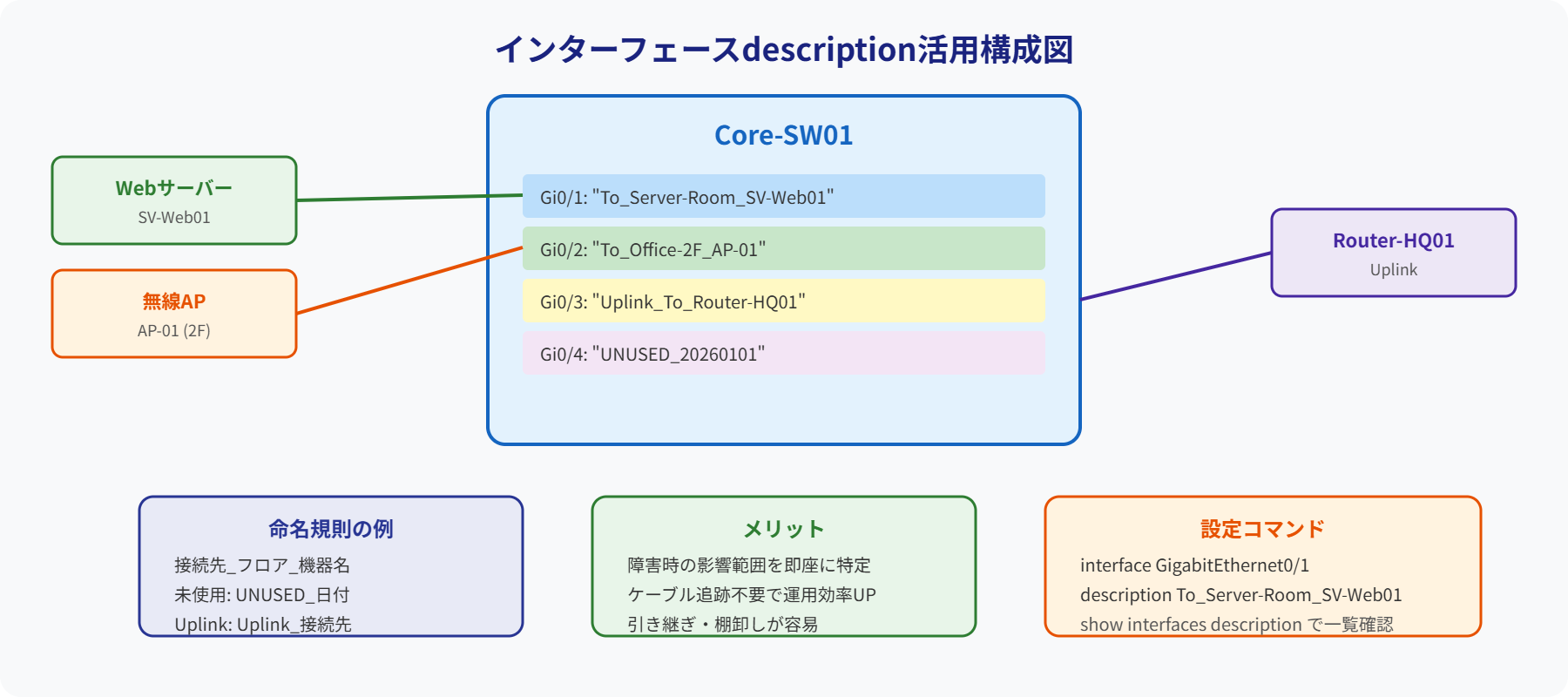
descriptionコマンドは、Cisco IOSでインターフェースに任意の説明文を付けるためのコマンドです。ネットワーク動作そのものには影響を与えず、あくまで人が読むためのメモとして機能します。
「設定に影響しないなら不要では?」と思う方もいるかもしれませんが、それは大きな誤解です。設定ファイルを見たとき、descriptionがあるかどうかで作業スピードと判断の正確さが劇的に変わります。特に規模の大きなネットワークや、引き継ぎが発生する現場では欠かせません。
Cisco descriptionコマンドの基本的な使い方(設定と確認方法)
descriptionの設定
インターフェースの設定モードでdescriptionを入力するだけです。
Switch# configure terminal
Switch(config)# interface GigabitEthernet0/1
Switch(config-if)# description Connection to Core Switch (Gi1/0/24)
設定の確認方法
特定のインターフェースを確認するにはshow running-config interfaceを使います。
Switch# show running-config interface GigabitEthernet0/1
interface GigabitEthernet0/1
 description Connection to Core Switch (Gi1/0/24)
 switchport access vlan 10
 switchport mode access
全ポートのdescriptionを一覧表示する
障害対応や棚卸しのときに最も役立つのがshow interfaces descriptionです。全ポートの状態とdescriptionを一覧で確認できます。
Switch# show interfaces description
Interface              Status         Protocol  Description
Gi0/1                  connected      up        Connection to Core Switch (Gi1/0/24)
Gi0/2                  connected      up        Server: WEB01
Gi0/3                  notconnect     down      Spare Port
Gi0/4 connected up AP: Floor2-AP01 (VLAN20)show interfaces descriptionは通信に影響しない確認コマンドなので、本番機でも気軽に実行できます。障害対応の最初の一手として叩く癖をつけておくと便利です。複数ポートへの一括設定
interface rangeを使えば、複数ポートに同じdescriptionをまとめて設定できます。同用途のポートをまとめる際に便利です。
Switch(config)# interface range GigabitEthernet0/5 - 10
Switch(config-if-range)# description Office PC Segment
descriptionでよく書く内容|現場で使う命名ルールの実例
descriptionの内容は自由ですが、チーム内でルールを統一することで可読性が大幅に向上します。「書き方が人によってバラバラ」という状態は、descriptionがないのと同じくらい混乱を招きます。
| 用途・パターン | 記述例 | ポイント |
|---|---|---|
| 接続先機器+ポート番号 | CoreSW Gi1/0/24 | 上流スイッチ・ルーターとの接続に最も有効 |
| 機器種別+識別名 | AP: Floor2-AP01 | 体験談のようなAP/サーバー等の機器接続に |
| サーバー識別名 | Server: WEB01 | 障害時にすぐ影響範囲がわかる |
| WAN回線ID | WAN-ISP-A-001 | ISPへの問い合わせ時に回線IDがすぐわかる |
| 部署・フロア | Office: Accounting | フロア単位のセグメント管理に |
| 未使用ポート | Spare Port / NOT USE | 意図的に空けているポートであることを明示 |
descriptionを「嘘をつかせない」運用ルール
体験談で紹介したケースは、現場でよくある落とし穴です。「古いdescriptionが残ったまま」の状態は、descriptionがないよりも有害な場合があります。なぜなら、誤った情報が正しいと思い込んで作業してしまうからです。
| ❌ 問題のある状態 | ✅ あるべき状態 |
|---|---|
| interface GigabitEthernet0/4 description AP: Floor2-AP01 switchport access vlan 30 ← PCセグメント! switchport mode access | interface GigabitEthernet0/4 description PC: Floor2-PC (VLAN30) switchport access vlan 30 ← 整合している switchport mode access |
| descriptionとVLANが食い違っている。誰かが確認すると大混乱になる | descriptionが実態を正確に反映しており、一目で確認できる |
descriptionを「嘘をつかない」状態に保つための運用ルール
VLANやポートの用途を変えたとき、設定変更の手順書にdescription更新を必須ステップとして組み込みましょう。「設定を変えたらdescriptionも変える」を習慣にするだけで体験談のようなトラブルは防げます。
show interfaces descriptionを実行して、実態と一致していないdescriptionがないか定期的に確認します。年1回の棚卸しでも、積み重なった「ズレ」を解消できます。
descriptionの書き方がメンバーごとにバラバラだと、読んでも意味が伝わりません。命名ルールをWikiや手順書に明記し、チーム全体で運用しましょう。
descriptionの変更・削除方法
descriptionを変更する
descriptionは上書き方式です。既存のdescriptionがあるポートに新しいdescriptionコマンドを入力すると、古い内容が自動的に置き換わります。
Switch(config)# interface GigabitEthernet0/1
Switch(config-if)# description To_Server-Room_SW02_Gi0/24
変更前にno descriptionを打つ必要はありません。そのまま新しいdescriptionを入力すれば上書きされます。
descriptionを削除する
descriptionを削除するには「no description」コマンドを使います。
Switch(config)# interface GigabitEthernet0/1
Switch(config-if)# no description
ポートを未使用にする際や、接続先が変わって一旦クリアしたい場合に使います。
descriptionの文字数制限と禁止文字
文字数の上限
Cisco IOSのdescriptionコマンドで入力できる文字数は最大240文字(バイト)です。ただし機種やIOSバージョンによって異なる場合があるため、実機で確認するのが確実です。実務では80文字を超えるケースはまずないので、上限を意識する必要はほぼありません。
禁止文字・使用可能な記号
descriptionでは英数字・日本語・スペース・ハイフン(-)・アンダースコア(_)・スラッシュ(/)・コロン(:)・ドット(.)などが使えます。ただし「?」(クエスチョンマーク)はCisco CLIのヘルプ呼び出しと競合するため、通常の入力では使えません。使いたい場合はCtrl+V(エスケープシーケンス)を入力してから「?」を打つ必要があります。
自分のルールとしてはアンダースコアとハイフンだけに統一しています。記号を混在させると後からgrepしづらくなるので、チーム内で使う記号を決めておくのがおすすめです。
日本語は使える?
Cisco IOSのdescriptionに日本語を入力することは技術的には可能です。Tera Termなどの端末エミュレータ経由で日本語文字列を貼り付ければ設定されます。ただし、show runの出力で文字化けする環境があること、SSHクライアントやNMS(ネットワーク管理システム)との互換性に問題が出る場合があることから、現場では英数字のみを使うのが一般的です。
VLAN descriptionの設定方法
Ciscoスイッチではインターフェースだけでなく、VLANにもdescriptionを設定できます。VLANの数が多い環境ではVLAN番号だけでは用途が分からなくなるため、descriptionで管理するのが有効です。
Switch(config)# vlan 100
Switch(config-vlan)# name Sales_Floor_2F
Switch(config-vlan)# exit
VLANのdescriptionは「name」コマンドで設定します(interfaceのdescriptionとは異なるので注意)。show vlanで一覧表示した際にName列に表示されるため、「VLAN100」と書くより「Sales_Floor_2F」と書いたほうが運用しやすくなります。
ルータでのdescription活用
ルータのインターフェースでもdescriptionは重要です。特にWAN回線のインターフェースには回線ID・キャリア名・対向ルータ名を書いておくと障害時の切り分けがスムーズになります。
Router(config)# interface GigabitEthernet0/0
Router(config-if)# description WAN_NTT-East_Circuit-ID-ABC123_To_DC-Router01
回線障害の連絡を受けたときに「どの回線がどのインターフェースか」をshow interfaces descriptionで即座に確認できるのは大きなメリットです。
よくある質問(FAQ)
Q. descriptionを変更するとサービスに影響はある?
ありません。descriptionはあくまで管理用のラベルなので、変更しても通信には一切影響しません。作業中にdescriptionだけ更新しておくことは日常的にやります。
Q. show int descriptionで「admin down」と表示されるポートがある
そのポートはshutdown状態です。descriptionの問題ではなく、インターフェースがadministratively downになっています。使用する場合はno shutdownで有効化してください。
Q. descriptionにスペースを含められる?
はい、スペースを含む文字列もそのまま入力できます。「description To Server Room SW02」のように書けます。ただしスペース区切りだとスクリプトやテンプレートで扱いにくいので、アンダースコア(_)で区切るほうが実務では便利です。
Q. 一括でdescriptionを確認するコマンドは?
show interfaces descriptionコマンドで全ポートのdescriptionをまとめて表示できます。show runningから探すよりも圧倒的に見やすいので、ポート確認にはこのコマンドを使ってください。
運用上の注意点まとめ
| 注意点 | 理由・対策 |
|---|---|
| 設定変更後は必ず更新する | 古いdescriptionは「嘘の情報」になり、実態との不一致が混乱を生む(体験談のケース) |
| 長すぎる説明は避ける | show コマンドで折り返しが発生して読みづらくなる。30〜40文字以内を目安に簡潔に |
| チーム内で命名ルールを共有する | 書き方がバラバラだと他の人が見ても意味がわからない。ルール文書化が必須 |
| 棚卸し前に一覧確認する | show interfaces descriptionで全ポートを確認。実態との乖離を定期的にチェック |
| 空のdescriptionはそのままにしない | 未使用ポートでも「Spare Port」や「NOT USE」と明記しておくと意図が伝わる |
合わせて読みたい|Ciscoインターフェース運用の関連記事
descriptionの運用と合わせて押さえておくと、現場でのトラブル対応が一気に速くなる記事をまとめておく。特にポートの状態表示まわりはdescriptionと組み合わせて初めて威力を発揮する。
- show interfaces statusで見る「administratively down」の意味と対処方法:descriptionと一緒にshow interfaces statusを見ると、どのポートが意図的に落としてあるのかが一目で分かる。
- CiscoスイッチでのMACアドレステーブル確認とトラブルシューティング:description×MACテーブルの組み合わせで、どのポートに何が繋がっているかの追跡が爆速になる。
- Cisco EtherChannelの設定手順とトラブルシューティング|LACP/PAgP対応:EtherChannelのメンバーポートには必ずdescriptionに「Po1 member」などを書いておくと、構成変更時のミスが減る。
まとめ
descriptionコマンドは設定自体は1行で完結しますが、活用することで配線調査・障害対応・引き継ぎのスピードが格段に上がります。そして「書きっぱなし・更新しない」運用は、descriptionがないよりも有害になることがあります。
show interfaces descriptionで全ポートの状態を一覧確認できる- 接続先・VLAN・用途を組み合わせた命名が実用的
- 設定変更時はdescriptionも必ずセットで更新する(体験談の教訓)
- チーム内で命名ルールを統一・文書化する
- 大規模ネットワークほど、命名ルールと更新運用をセットで導入することが効果的
「descriptionを書く」ことと「descriptionを正しく保つ」ことは、セットで考えてこそ意味があります。