法人Wi-Fi 7導入で失敗しやすい6GHz設計、PoE給電、マルチギガ、WPA3/PMF、MLO、既存端末混在を現場目線で整理。Cisco、Yamaha、Wi-Fi Allianceの公式情報を基に、導入前チェック、検証SSID、障害時の初期切り分け手順まで解説します。
この記事は、Wi-Fi 7を導入したいけれど、6GHzを有効にする条件、PoE給電、マルチギガスイッチ、WPA3設定、既存端末の混在で迷っているネットワーク担当者向けの記事です。導入前の設計判断から初期切り分けまでを、だいたい15分で確認できるように整理します。
Wi-Fi 7は「速いAPに交換すれば終わり」ではありません。6GHzを使うにはセキュリティ要件が変わり、MLOを活かすには端末側の対応も必要です。さらにAPの上位が1Gbpsのままだったり、PoEの給電余力が足りなかったりすると、せっかくのWi-Fi 7 APがWi-Fi 6相当の体感で終わります。現場ではここが一番ハマります。
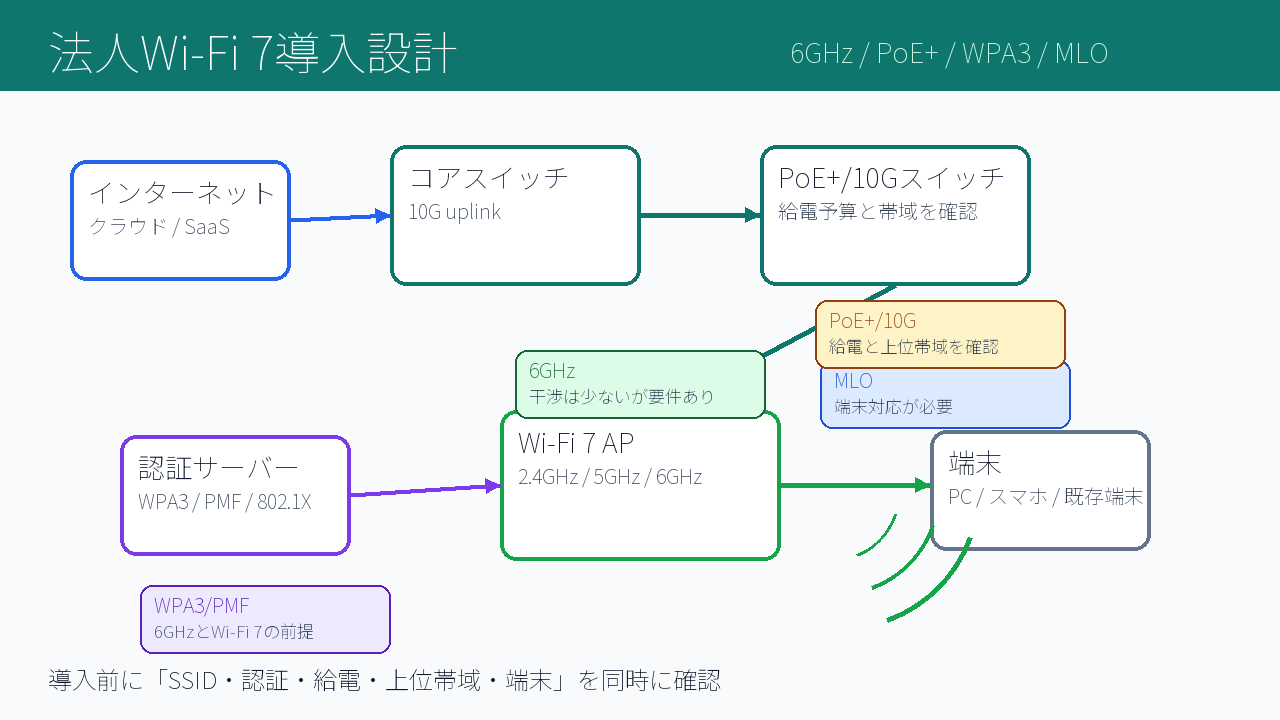
Wi-Fi 7導入で最初に見るべき全体像
Wi-Fi 7はIEEE 802.11be世代の無線LANで、Wi-Fi AllianceのWi-Fi CERTIFIED 7では、320MHzチャネル、MLO、4K QAM、Preamble Puncturingなどが主要機能として整理されています。名前だけ見ると速度の話に寄りがちですが、法人導入では速度よりも「6GHzを安全に使えるか」「上位スイッチが詰まらないか」「端末が本当にWi-Fi 7として接続するか」を先に見ます。
現場でありがちなのは、APのカタログ値だけで機器を選び、あとから「既存SSIDでは6GHzに出せない」「WPA3移行で古い端末が落ちる」「APは10Gなのにスイッチが1G」「PoE予算が足りず一部機能が制限される」と気づく流れです。Wi-Fi 7はAP単体の更新ではなく、無線、有線、認証、端末、運用の小さな設計変更がセットになります。
| 確認項目 | Wi-Fi 7で変わる点 | 導入前の判断 |
|---|---|---|
| 6GHz | 干渉は少ないが、対応端末とセキュリティ要件が前提 | 全社展開より先に対象エリアを限定する |
| MLO | 複数リンクを使いスループットや信頼性を上げる | 端末側の対応とSSID要件を確認する |
| WPA3/PMF | 6GHzやWi-Fi 7機能の前提条件になりやすい | 既存WPA2端末を棚卸しする |
| PoE/有線 | 高性能APほど給電と上位帯域が効く | PoE+以上、2.5G/10G、アップリンクを同時に見る |
導入リスクの優先度
92%
85%
78%
70%
私が無線更新の相談を受けるときも、最初に聞くのは「APの型番」ではなく「SSIDを何本出しているか」「認証方式は何か」「スイッチのPoE予算はいくつか」です。無線の不調に見えて、実際は上位スイッチや認証設計が原因だった、という話はかなり多いです。
6GHzは速いが既存SSIDの延長ではない
6GHzは混雑しにくい帯域なので、会議室、役員フロア、開発フロア、動画会議が多いエリアでは効果が出やすいです。ただし、既存の2.4GHz/5GHz SSIDをそのまま6GHzへ広げるだけではうまくいかないことがあります。Ciscoの移行ガイドでも、6GHzではWPA3またはEnhanced Openなど、従来のオープンSSIDやWPA2のみの設計とは違う要件が示されています。
特にゲストWi-Fiは注意が必要です。これまで「オープンSSID + ポータル」で運用していた場合、6GHzでも同じ名前・同じ安全方式で出せると思い込みがちです。しかし6GHzやWi-Fi 7機能を使うなら、OWE、WPA3、PMF、暗号スイート、端末の対応状況を確認しないと、特定端末だけ接続できない、ローミングが不安定、Wi-Fi 7として接続しない、といった現象が起きます。
SSID-CORP-WPA3   : 社給PC・802.1X・6GHz対象
SSID-GUEST-OWE   : 来訪者・6GHzは段階導入
SSID-IOT-LEGACY  : 古い端末・2.4/5GHzのみ
SSID-TEST-WIFI7  : 検証用・MLO/GCMP256確認
同じSSID名で安全方式だけ違うネットワークを混ぜるのは避けます。端末はSSID名を同じネットワークの目印として扱うため、暗号方式や対応帯域が違うBSSを乱暴に混ぜると、接続できない端末よりも「たまに切れる端末」が増えます。
PoEとマルチギガを同時に確認する
Wi-Fi 7 APは、無線側の速度だけでなく、有線側の受け皿も見ます。Cisco Merakiの技術ガイドでは、Wi-Fi 7 APのフル動作には802.3bt系の給電を推奨し、低い給電では機能制限が起きる場合があると整理されています。国内でも、ヤマハの2026年6月2日の発表では、Wi-Fi 7 APの性能を活かすために10GbE構成や2.5GbE構成、PoE+対応スイッチとの組み合わせが紹介されています。
ここで大事なのは「APのポート速度」と「スイッチ全体の給電容量」を分けて見ることです。1台のAPだけなら動いても、24台まとめてつないだらスイッチ全体のPoE予算を超えることがあります。逆に給電は足りていても、上位アップリンクが1Gbpsのままだと、複数APの通信が集まる場所で詰まります。
| 設計ポイント | 確認コマンド/見方 | 判断の目安 |
|---|---|---|
| AP単体給電 | show power inline / 管理画面の電力表示 | AP要求電力と供給クラスが一致しているか |
| スイッチ全体予算 | PoE budget / remaining power | 全AP接続時に余力を残す |
| APポート速度 | 2.5G/5G/10G negotiated speed | 1G固定ならボトルネック候補 |
| 上位アップリンク | uplink utilization / interface counter | AP収容台数に応じて10G以上を検討 |
show power inline
show interfaces status
show interfaces counters errors
show lldp neighbors detail

確認すること:
- APが期待したPoEクラスで受電しているか
- AP接続ポートが2.5G以上でリンクしているか
- uplink側で廃棄や高使用率が出ていないか
WPA3とPMFは後回しにしない
Wi-Fi 7の導入で一番説明しにくいのがセキュリティ要件です。速度改善のプロジェクトなのに、なぜ認証方式や暗号スイートの話が出るのか、利用部門には伝わりづらいからです。しかし6GHzやWi-Fi 7機能を使うには、WPA3、Enhanced Open、PMF、Beacon Protection、場合によってはGCMP256など、従来のWi-Fi 5/6より厳しい条件が出てきます。
Ciscoの6GHz/Wi-Fi 7移行資料では、Cisco IOS XEのバージョンによってWi-Fi 7 SSIDの広告やMLO、GCMP256の扱いが変わる点も説明されています。つまり、APだけでなく無線コントローラやクラウド管理のバージョンも確認対象です。古い端末を救うためにWPA2互換を広く残すと、新しい端末側でWi-Fi 7として接続できない、MLOにならない、という別の問題が起きます。
A: Wi-Fi 7 / 6GHz / WPA3 対応端末
B: Wi-Fi 6/6E だが WPA3 は要確認の端末
C: WPA2前提の古い業務端末・IoT端末

方針:
- Aは検証SSIDでMLOや6GHzを確認
- BはWPA3/PMFの接続可否を確認
- Cは別SSIDまたは別帯域に逃がす
「WPA2/WPA3混在なら全部うまくいく」と決め打ちしないでください。混在は移行期には便利ですが、端末やAPの実装差で、Wi-Fi 7機能が無効になったり、特定端末だけ接続を拒否されたりします。業務端末、スマートフォン、ゲスト端末、IoT端末は同じ検証結果になりません。
MLOは万能ではなく端末依存が大きい
Wi-Fi 7の目玉としてよく出てくるMLOは、複数のリンクを使って通信する仕組みです。Wi-Fi Allianceも、MLOによってスループット、遅延、信頼性の改善が期待できると説明しています。ただし、現場では「APがMLO対応なら全端末が速くなる」とは考えません。端末側の無線チップ、ドライバ、OS、セキュリティ設定、SSID設計がそろって初めて意味があります。
特にノートPCは、OS更新やドライバ更新で挙動が変わります。Ciscoの資料でも、Windows端末ではWi-Fi 7対応や11be設定、ドライバの確認がトラブルシューティング項目として挙げられています。AP側でEHT情報を出していても、端末が関連付け要求に必要な情報を出していなければ、端末側の対応や設定を疑います。
| 症状 | 疑う場所 | 切り分け |
|---|---|---|
| 6GHzが見えない | SSID帯域、端末、国設定 | 別端末で同じSSIDを確認 |
| Wi-Fi 7表示にならない | WPA3/GCMP/11be設定 | 検証SSIDで安全方式を単純化 |
| 速度が1G付近で頭打ち | APポート、上位uplink | 有線リンク速度とカウンタ確認 |
| 移動時に切れる | AP世代混在、ローミング | 同一エリアに旧APを混在させない |
既存APとの混在はエリア単位で考える
Wi-Fi 7 APを少しずつ置き換える場合、台数を分けて買うこと自体は自然です。ただし、同じフロアの同じローミング範囲で、Wi-Fi 5/6 APとWi-Fi 7 APをまだらに混ぜると、端末の移動時に挙動が読みにくくなります。Ciscoの移行資料でも、同一エリアで世代や帯域が違うAPを混ぜる設計は推奨されにくいと説明されています。
おすすめは、会議室だけ、検証フロアだけ、特定部署だけ、というように「境界が説明できる場所」から始めることです。6GHzは5GHzより障害物の影響を受けやすいので、既存APの位置をそのまま使えば必ず同じ体感になるとは限りません。5GHzで十分に余裕がある場所なら置き換えやすいですが、すでに5GHzがギリギリの場所では、6GHzのサイトサーベイを省略すると危ないです。
小さく始める順番:
1. 会議室または検証フロア
2. 社給PCが多い部署
3. 6GHz対応端末が多いエリア
4. ゲストWi-FiやIoTを含む一般エリア

避けたい導入:
- 同じ執務エリアで新旧APをランダムに混在
- 既存SSIDを全帯域へ一括拡張
- PoE予算を見ずにAPだけ交換
導入前チェックリスト
Wi-Fi 7導入の失敗は、ほとんどが「AP購入前に聞けば分かったこと」です。特にPoE、上位帯域、SSID、認証、端末、運用監視は、あとから直すと関係者が増えます。導入前のチェックは面倒ですが、トラブル対応よりはずっと安いです。
以下のチェックリストは、ベンダを問わず使える最小セットです。Cisco、Meraki、Yamaha、Juniper、Aruba、TP-Link Omadaなどで画面名は違いますが、見るべき観点は大きく変わりません。製品固有の対応可否は必ず公式マニュアルで確認してください。
| 領域 | 確認内容 | NGならどうする |
|---|---|---|
| 端末 | Wi-Fi 7/6GHz/WPA3対応、ドライバ、OS | 対象部署を限定して導入 |
| SSID | WPA3、PMF、OWE、WPA2混在の扱い | 検証SSIDを先に作る |
| 有線 | 2.5G/5G/10G、uplink、ケーブル | AP交換前にスイッチ更新を検討 |
| 給電 | PoE+ / 802.3bt / スイッチ全体予算 | 収容台数を減らすかPoEスイッチ変更 |
| 運用 | 接続端末、帯域、電波、認証失敗の見える化 | 初期切り分け手順を先に作る |
トラブル時の初期切り分け
Wi-Fi 7導入後に「遅い」「つながらない」「6GHzにならない」と言われたら、まず無線だけを見ないようにします。AP、SSID、端末、認証、PoE、スイッチuplinkを順番に見ます。無線LANは利用者から見ると一つの体験ですが、原因は複数レイヤに散らばります。
切り分けの基本は、問題を「全端末」「特定端末」「特定エリア」「特定SSID」「特定時間帯」に分けることです。全端末ならAP/SSID/認証/上位回線、特定端末ならOS/ドライバ/セキュリティ対応、特定エリアならRF設計やAP混在、特定時間帯なら上位帯域や同時接続数を疑います。
1. 同じSSIDで別端末はつながるか
2. 同じ端末で別エリアはつながるか
3. 6GHzではなく5GHzなら安定するか
4. APのPoE受電状態に制限表示はないか
5. AP接続ポートとuplinkの速度は期待通りか
6. 認証ログに拒否やPMF/WPA3関連の失敗がないか
7. 旧AP混在エリアでのみ発生していないか
導入後に残すべき運用メモ
Wi-Fi 7は導入した瞬間より、導入後1〜2週間の問い合わせ対応で差が出ます。会議室で遅い、特定PCだけ6GHzにならない、ゲスト端末だけポータルへ進まない、朝だけ認証が詰まる、といった連絡が来たとき、設計時の前提が残っていないと切り分けが最初からやり直しになります。AP配置図、SSIDごとの帯域、認証方式、PoE収容、スイッチuplink、検証端末の結果は、簡単な表でよいので残します。
特に残したいのは「なぜそのSSIDを6GHz対象にしたか」です。あとから別担当者が見ると、全SSIDを6GHzへ広げたくなることがあります。しかし実際には、古い業務端末、来訪者端末、IoT、プリンタ、ハンディ端末などが理由で、あえて2.4/5GHzに閉じているSSIDもあります。この意図が残っていないと、善意の設定変更でトラブルを増やします。
運用メモは立派な設計書でなくても構いません。むしろ現場では、障害時にすぐ読める1ページのほうが役に立ちます。SSID、対象端末、対象帯域、認証方式、想定利用者、変更してはいけない理由、問い合わせ時の確認順を残しておくと、一次対応の質が上がります。これはWi-Fi 7に限らず、無線LAN更新全般で効く地味な防波堤です。
Wi-Fi 7導入メモ:
- 対象エリア: 会議室 / 検証フロア / 執務エリア
- 対象SSID: 社給PC用 / ゲスト用 / IoT用
- 6GHz対象: あり / なし / 検証中
- 認証方式: WPA3 / 802.1X / OWE / WPA2互換
- AP uplink: 2.5G / 10G
- PoE状態: 正常 / 制限あり
- 旧AP混在: なし / 一部あり
- 問い合わせ時の初動: 端末、SSID、エリア、認証ログ、PoE、uplink
問い合わせ対応では、利用者の言う「Wi-Fiが遅い」をそのまま障害名にしないことも大切です。Wi-Fi 7導入後は、無線速度、認証遅延、DNS応答、SaaS側の混雑、VPN経由通信、端末省電力、ローミングのどれも「Wi-Fiが遅い」と表現されます。一次対応では、同じSSIDで別端末、同じ端末で別SSID、同じ端末で有線、同じ端末で別時間帯という切り方を使うと、無線の問題かどうかを早く分けられます。記録は短くても十分です。
法人Wi-Fi 7導入は、AP交換だけでなく、6GHz、WPA3/PMF、MLO、PoE、マルチギガ、端末混在をまとめて設計する作業です。速さだけを目的にすると、導入後の問い合わせが増えます。
おすすめは、検証SSIDと限定エリアから始め、PoEと上位帯域を先に確認し、既存端末を逃がすSSIDを残しながら段階移行する方法です。Wi-Fi 7の価値は、全端末を一気に新規格へ寄せることではなく、必要な場所で安定して6GHzとMLOを使える設計にあります。
FAQ
Wi-Fi 7 APに交換すればすぐ速くなりますか?
端末、6GHz、WPA3、PoE、有線uplinkがそろっていれば改善しやすいです。APだけ交換して上位が1Gbpsのまま、または端末がWi-Fi 7非対応なら、体感差は限定的です。
6GHzは全SSIDで有効にした方がいいですか?
最初は全SSIDではなく、社給PC向けや検証用など、端末を管理できるSSIDから始めるのがおすすめです。ゲストやIoTを含むSSIDは、セキュリティ方式と端末対応を確認してから広げます。
PoE+だけでWi-Fi 7 APは動きますか?
製品によります。PoE+で動くモデルもありますが、機能制限や無線出力制限がある場合があります。AP単体の要求電力と、スイッチ全体のPoE予算の両方を確認してください。
WPA2端末が残っている場合はどうしますか?
WPA2端末を無理に同じSSIDへ混ぜるより、旧端末用SSIDや別帯域へ逃がす方が安定しやすいです。Wi-Fi 7/6GHzを使うSSIDは、WPA3やPMFの要件を満たしやすい形に寄せます。
MLOが有効かどうかはどう確認しますか?
AP/コントローラのクライアント詳細、端末側の無線情報、パケットキャプチャで確認します。端末がWi-Fi 7対応でも、SSIDの安全方式やドライバ設定が合わないとMLOにならないことがあります。