- PCがネットワークにつながらないときに、まず疑うべき端末側トラブル5つ
- IP / GW / DNS / ファイアウォール / 物理の基本チェックコマンド(Windows・Linux両対応)
- 現場で早く原因にたどり着く切り分けの順番とチェックリスト
あわせて読みたい関連記事
ネットワーク障害の切り分けに役立つ関連記事���あわせてご覧ください。
- WindowsでIPアドレスを固定設定する方法|Windows10/11対応
- Windowsにゲートウェイ0.0.0.0が勝手に入る原因と対処法
- ARPテーブルの確認方法と見方|IPアドレス重複トラブルの解決法
- MTUとMSSの確認方法|ping -f -lコマンドでの確認手順
- FortiGateで通信が通らない時の一次切り分け手法
- administratively downとは?意味・原因・復旧手順
PCがネットワークに繋がらないときの原因切り分け手順
style=”color:#334155;margin:0 0 1.5rem;font-size:18px;line-height:1.8;”>「PCがネットワークにつながらない」という問い合わせは、ネットワークエンジニアにとって日常茶飯事です。しかし原因の幅が広く、スイッチ・ルータ・サーバなどネットワーク側を疑い始めると調査に時間がかかってしまいます。実際の問い合わせ対応では、原因は端末(PC)側にあることがほとんどです。この記事では、問い合わせ対応でよく当たる「端末側の原因」を5つに整理し、切り分け手順までまとめます。
【実例】端末側が原因だったケース style=”color:#166534;margin:0 0 0.8rem;font-size:18px;line-height:1.8;”>「社内システムにつながらない」という問い合わせで、最初はスイッチやルータを疑ってかなりの時間を調査したことがありました。結局原因はユーザーのPCが無線と有線の両方に接続されており、無線側のデフォルトゲートウェイが優先されて社内ネットワークに到達できない状態でした。
「まず端末から確認する」という順番を徹底してからは、同じ状況での解決時間が大幅に短縮されました。物理→IP→GW→DNS→FWの順番は一見地味ですが、この手順を守るだけで問い合わせ対応の効率は大きく変わります。
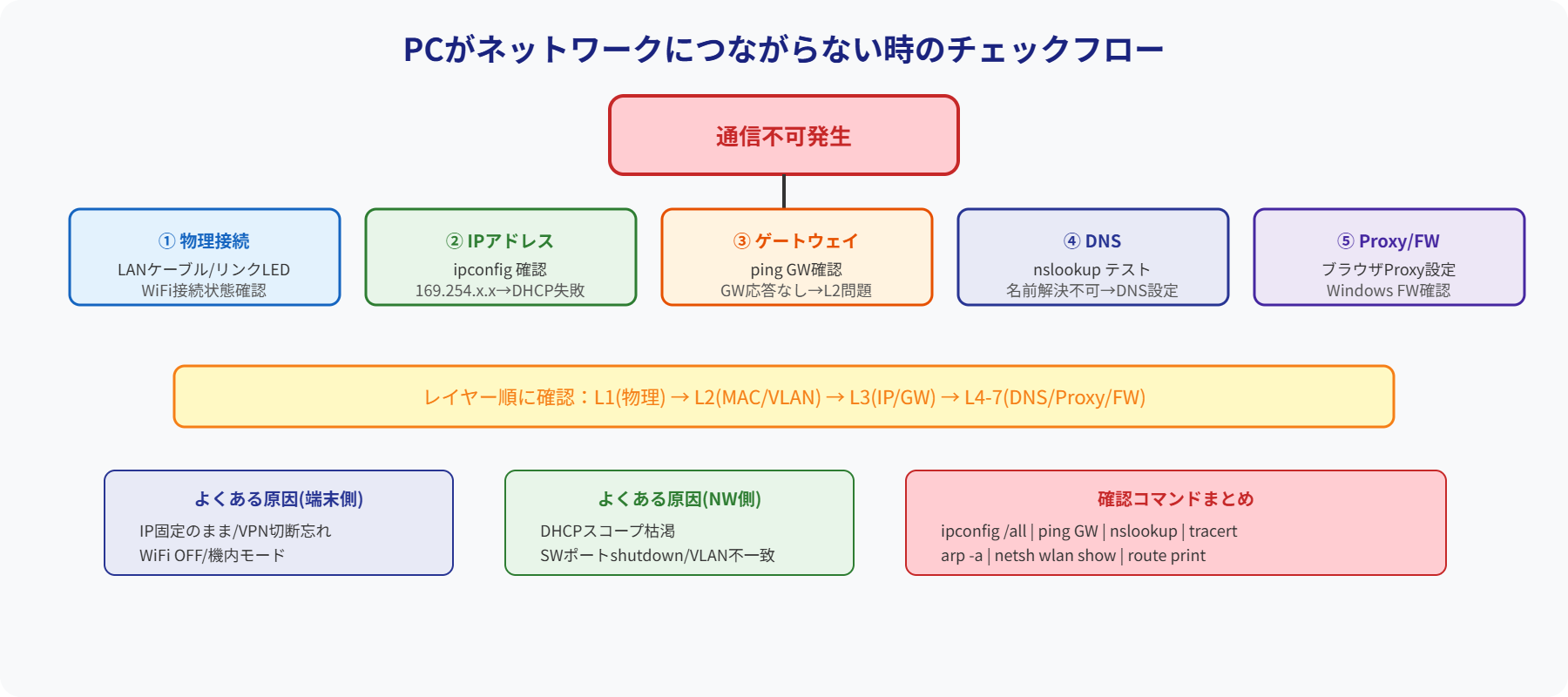
切り分けの基本方針:確認する順番
まず確認する5つのチェックリスト style=”color:#334155;margin:0 0 1.5rem;font-size:18px;line-height:1.8;”>「つながらない」は原因の幅が広いので、順番を決めることが最も重要です。以下の順で確認すれば、無駄にルータやスイッチを疑う時間が減ります。
原因1:PCのIPアドレスが違う(固定IPなのにDHCPなど)
適当なIPが設定されていたり、環境に合わない設定(例:固定IPが必要なのにDHCP)が入っていると、ネットワークに参加できず通信できません。特にPC移設時・OS再セットアップ後に多く発生します。
確認コマンド
REM Windows
ipconfig /all

# Linux
ip addr show
# または
ifconfig
(Windows ipconfig /all の出力例:正常)
Ethernet adapter イーサネット:
IPv4 Address. . . . . . . . . . . : 192.168.1.50 ← セグメントが正しいか
Subnet Mask . . . . . . . . . . . : 255.255.255.0
Default Gateway . . . . . . . . . : 192.168.1.1
DNS Servers . . . . . . . . . . . : 192.168.1.10
(問題のある例:DHCP未設定環境でAPIPAアドレス取得)
IPv4 Address. . . . . . . . . . . : 169.254.x.x ← DHCPが取れていない証拠| よくある誤設定 | 症状 | 対処 |
|---|---|---|
| 別セグメントのIPが固定設定されている | 他のPCとpingが通らない | 正しいIPに変更 |
| 固定IP環境なのにDHCP設定 | APIPAアドレス(169.254.x.x)取得または想定外のIPになる | 固定IP設定に変更 |
| サブネットマスクが違う | 同一セグメントのはずの機器と通信できない | 正しいマスクに変更(例:255.255.255.0) |
169.254.x.xが表示されたらDHCPが取れていないサインです。DHCPサーバの状態・ケーブル接続・スイッチポートの状態を確認してください。原因2:GW(デフォルトゲートウェイ)が違う・未設定
IPアドレスが正しくても、GWが未設定または誤っていると、同一セグメント外への通信ができません。同じフロアのPCどうしは通信できるのにインターネットや他セグメントに出られない場合はここを疑います。
確認コマンド
REM Windows:ルーティングテーブルの確認
route print

REM GWへのpingで到達確認
ping 192.168.1.1

# Linux:ルーティングテーブルの確認
ip route show
# または
route -n
(route print の出力例)
IPv4 ルート テーブル
アクティブ ルート:
ネットワーク先 ネットマスク ゲートウェイ
0.0.0.0 0.0.0.0 192.168.1.1 ← デフォルトゲートウェイ
192.168.1.0 255.255.255.0 On-link ← ローカルセグメント
(問題のある例:デフォルトルートがない)
0.0.0.0 の行が存在しない → GW未設定の状態ありがちな落とし穴:無線と有線の同時接続
特に見落とされやすいのが、無線APと有線を両方つないだ状態です。無線側のGWが優先されてしまい、専用有線の通信ができない(社内NWに入れない)ことがあります。
route printでデフォルトゲートウェイを確認し、経路を整理してください。原因3:ファイアウォールで通信が拒否されている(新設PC・サーバで多い)
新しく設置したPCやサーバに接続できない場合、相手側(新設機器側)のファイアウォールで拒否されているケースがよくあります。pingは通るのに特定のアプリやポートだけ通らない場合がこれに当たります。
症状と切り分け方法
| 症状 | FW原因の可能性 | 確認方法 |
|---|---|---|
| ネットワーク自体は問題ないのにその機器にだけ入れない | 高 | FWを一時的に無効にして疎通確認 |
| pingは通るがRDPや特定アプリのポートだけ通らない | 高 | 必要なポートだけ許可ルールを追加 |
| OSのクリーンインストール直後から接続できない | 中〜高 | OS標準FWのプロファイル(パブリック/プライベート)確認 |
REM Windows:ポートの疎通確認
telnet [IPアドレス] [ポート番号]
Test-NetConnection -ComputerName [IP] -Port [ポート番号]

REM 例:RDP(3389)の確認
Test-NetConnection -ComputerName 192.168.1.100 -Port 3389

# Linux:ポート疎通確認
nc -zv 192.168.1.100 3389
# または
telnet 192.168.1.100 3389原因4:DNSが設定されていない(名前解決ができない)
「Webが開けない」「サーバ名でアクセスできない」場合はDNSを疑います。DNSがないと、URLやホスト名がIPアドレスに変換できず通信できません。「IP直打ちはつながるのに名前だとつながらない」はDNSが原因の典型症状です。
確認コマンドと切り分け手順
REM Windows:DNS設定の確認
ipconfig /all

REM 名前解決のテスト
nslookup google.com
nslookup 社内サーバ名

REM DNSキャッシュのクリア(設定変更後は実行推奨)
ipconfig /flushdns

# Linux:名前解決のテスト
nslookup google.com
dig google.com
host google.com
(nslookup の正常な出力例)
> nslookup google.com
Server: 192.168.1.10 ← 社内DNSサーバ
Address: 192.168.1.10#53
Non-authoritative answer:
Name: google.com
Address: 142.250.x.x ← 名前解決成功
(問題のある出力例)
> nslookup google.com
** server can't find google.com: NXDOMAIN ← DNS解決失敗| 状況 | 設定すべきDNS | 備考 |
|---|---|---|
| 社内ネットワーク | 社内DNSサーバのIP | 社内ホスト名解決に必須。ADドメイン環境ではDCのIPを設定 |
| インターネット接続確認用 | 8.8.8.8(Google) | 切り分け用の一時設定。本番は社内DNSに戻すこと |
| DNSキャッシュが古い | ipconfig /flushdns | DNS設定を変更しても反映されない場合に実行 |
原因5:物理的要因(LANケーブル・断線・ポート不良)
意外と多いのが物理です。設定を疑う前に、まずここを30秒で潰すのが効率的です。「設定はすべて正しいのに通信できない」ときに最後に気づくと半日以上が無駄になります。
REM Windows:NICの状態確認
ipconfig /all   ("Media disconnected" が出たらリンクが取れていない)

# Linux:リンク状態の確認
ip link show eth0
# 出力に "state DOWN" があればリンクダウン
# "state UP" なら物理的には接続されている
すぐ使えるチェックリスト(現場用)
ipconfig /all でIP・サブネット・GW・DNSは想定通り?ping GW は通る? IP直打ちで接続先に到達できる?nslookup は通る? IP直打ちでつながるのに名前でつながらない?よくある質問(FAQ)
物理→IP→GW→DNS→ファイアウォールの順が最短です。まずリンクランプ(LED)とケーブルの差し替えで物理を30秒で潰してから、ipconfig /allに進みましょう。
IPアドレス・サブネットマスク・デフォルトゲートウェイ・DNSサーバの4つです。特に「GWが空欄」「DNSが空欄」「IPが169.254.x.xになっている」は頻出の異常パターンです。
DNSの問題が濃厚です。ipconfig /allでDNSサーバが設定されているか確認し、nslookupで名前解決ができるかテストしてください。社内DNSが必要な環境では正しいDNSサーバIPが設定されているかも確認します。
無線と有線の同時接続で、無線側のGWが優先されている可能性があります。route printでデフォルトゲートウェイを確認し、不要なIFを無効にするなどして経路を整理してください。
まとめ
PCがネットワークにつながらないときは、端末側の基本(物理→IP→GW→DNS→FW)を順番に潰すと最短で原因に到達できます。
- 物理(ケーブル・リンクLED):30秒で確認。設定より先にやる
- IP・サブネット:
ipconfig /allで全確認。169.254.x.xはDHCP未取得のサイン - GW:空欄・誤設定・無線有線の競合に注意。
route printで確認 - DNS:IP直打ちはOKで名前NGはDNS濃厚。
nslookupで確認 - FW:新設機器・サーバで多い。pingは通るがポートが通らない場合はここ
問い合わせ対応では「まず端末側から」確認するだけで解決率が大きく上がります。チェックリストを活用して、素早い原因特定を目指しましょう。