ExPingをダウンロードしたいけど、どこから入れるのが安全なのか。Windows11で動くのか。起動しないときは何を見るのか。ネットワークの現場だと、こういう小さな確認で意外と時間を取られます。
この記事では、ExPingのダウンロード方法、基本的な使い方、複数IPへのPing監視、ログ保存、起動しないときの確認ポイントをまとめます。対象はWindows10/11。設定変更や夜間メンテ中に「とりあえず疎通を見続けたい」人向けです。
ExPingとは何をするツールか
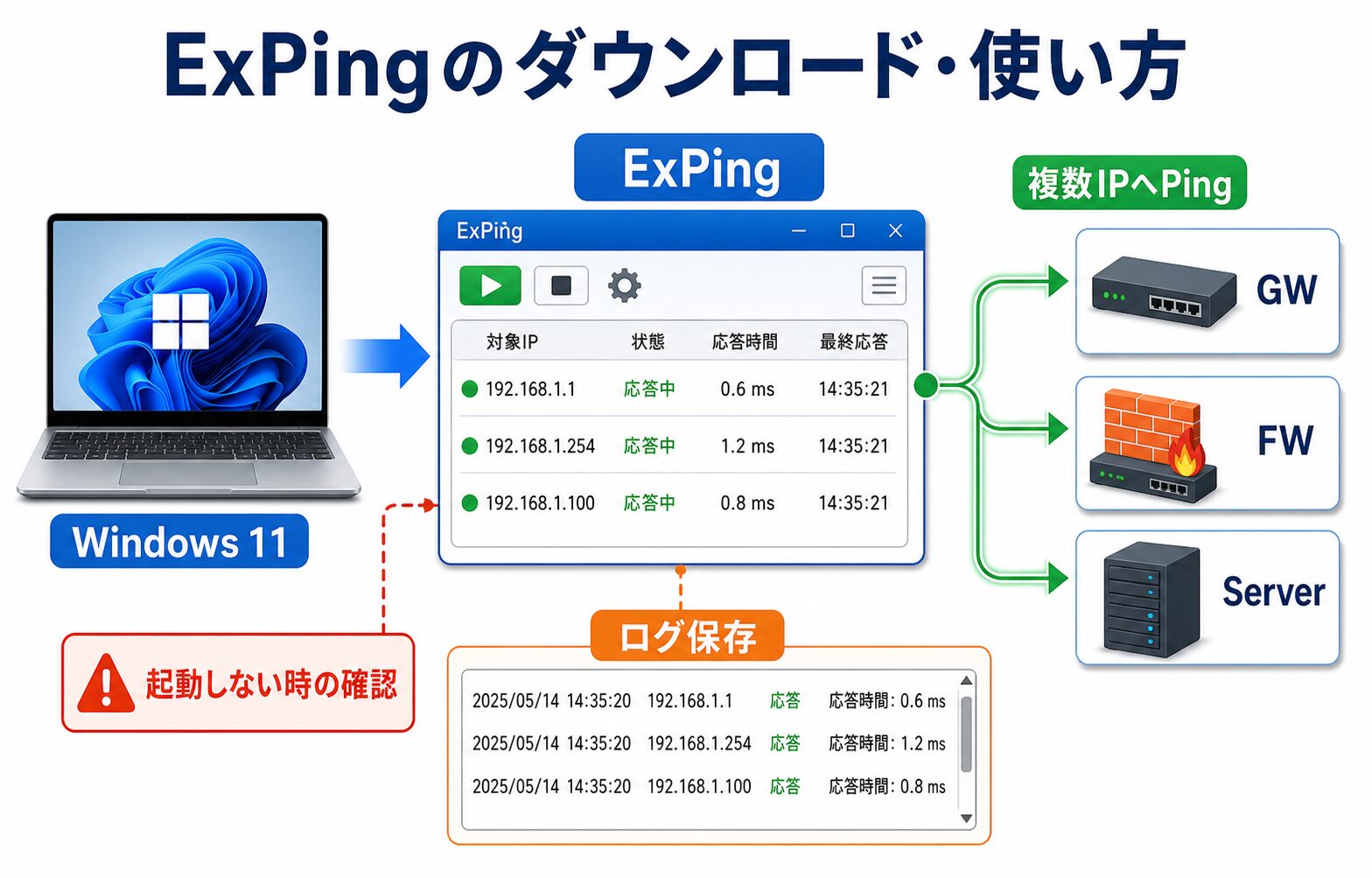
ExPingは、複数のIPアドレスに対してPingを連続実行できるWindows向けの疎通確認ツールです。コマンドプロンプトで `ping -t` を何枚も開くより、画面でまとめて見られるのが楽。応答時間、NG、復旧タイミングを追いやすいので、設定変更中の監視に向いています。
ラッコキーワードでは「exping ダウンロード」の月間検索数が260あり、「windows11」「公式」「窓の杜」「方法」もサジェストに出ています。つまり、読者は高度な理屈より先に「安全に入手して、すぐ使えるか」を知りたい。ここを先に片付けます。
以前、拠点ルータの切替メンテでExPingを使いました。対象はデフォルトゲートウェイ、FWの内側IP、DNS、業務サーバーの4つ。切替後に1台だけ応答が戻らず、結果を見るとDNSだけNG。結局、静的ルートの戻し漏れでした。画面で複数IPを同時に見られたので、切り分けがかなり速かったです。
ExPingのダウンロード先
ExPingはVectorや作者サイト、窓の杜の記事経由で見つかります。個人的には、配布元が分からない再配布サイトより、Vectorまたは作者サイトを優先します。古いフリーソフトは、広告付きのダウンロードページに紛れやすいので注意。
| 入手先 | 見るポイント | おすすめ度 |
|---|---|---|
| Vector | ソフト詳細、動作環境、ダウンロードページ | 最初に確認 |
| 作者サイト | 最新版、更新履歴、説明 | 確認しておきたい |
| 窓の杜 | 紹介記事、古い情報の確認 | 補助的に確認 |
「無料ダウンロード」と大きく出ているサイトでも、別ソフトの広告ボタンが混ざることがあります。業務PCに入れるなら、入手元URL、ファイル名、ハッシュ確認の運用ルールに従ってください。ここは横着しないほうがいいです。
Windows11/10での使い方
ExPingはインストーラー型というより、ZIPを解凍して実行するタイプとして扱う場面が多いです。ダウンロードしたら、まず任意の作業フォルダへ展開します。`C:\Tools\ExPing` のように、日本語やスペースが少ないパスに置くと後で楽です。
C:\Tools\ExPing\
  ExPing.exe
  ExPing.txt
  sample.ini
192.168.10.1   Default-GW
192.168.10.254 Firewall-inside
8.8.8.8        Internet-check
192.168.20.10  File-server
ラッコの上位見出しでも「Ping、TraceRouteの宛先設定」「ログ保存」「環境設定」がよく出ています。読者が迷うのは、起動そのものより、対象アドレスをどう管理するか、結果をどう残すかです。
ログ保存と監視の設定
設定変更の証跡を残すなら、ログ保存はほぼ必須です。「一瞬落ちた気がする」では報告になりません。何時何分に、どの宛先が、何秒NGだったか。ここまで残ると、後から説明しやすくなります。
図1: 現場で使う頻度の目安
95%
80%
45%
| 設定項目 | おすすめ | 理由 |
|---|---|---|
| 監視間隔 | 1秒または3秒 | 短時間断を見つけやすい |
| ログ保存 | メンテ単位で保存 | 証跡として使える |
| 対象IP | GW/FW/DNS/業務サーバー | 障害範囲を切り分けやすい |
ExPingが起動しない時の確認
Search Consoleでも「exping 起動しない」が出ています。件数は多くないですが、困っている人の温度は高いクエリです。まずはWindows DefenderやSmartScreen、展開先フォルダ、権限を見ます。
1. ZIPを右クリックして「すべて展開」したか確認
2. OneDrive配下や日本語が長いパスを避ける
3. SmartScreenの警告内容を確認
4. セキュリティソフトの隔離履歴を見る
5. 管理者権限が必要な運用か確認
| 症状 | 原因候補 | 対処 |
|---|---|---|
| 何も表示されない | 隔離、展開不足、権限 | 展開先と保護履歴を確認 |
| 設定が保存されない | 書き込み権限なし | ユーザー配下のToolsへ移動 |
| Pingが全部NG | ICMP遮断、FW、経路 | cmdのpingでも確認 |
現場での使い分け
ExPingは便利ですが、万能ではありません。TCPポートの疎通確認やHTTPの応答監視をしたいなら、別ツールのほうが合います。ICMPで「ネットワーク的に届くか」を軽く見るのが得意。そこを外さなければ、かなり使いやすいです。
もう一つの注意点は、Pingが通ることとアプリが使えることは別物だという点です。たとえばファイルサーバーへPingが通っても、SMBのポートが止まっていれば共有フォルダは開けません。ExPingは一次切り分けの道具。そこで異常範囲を絞ってから、必要なプロトコル確認に進むのが現場では一番きれいです。
C:\> ping 192.168.10.1
C:\> tracert 8.8.8.8
C:\> pathping 192.168.20.10
ExPingで異常を見つけて、必要なら `tracert` や `pathping` で深掘りする。この流れが実務では扱いやすいです。ちなみに、ICMPを止めているサーバーは普通にNGになります。サービスが落ちているとは限りません。
まとめ
ExPingは、複数IPへのPing監視とログ保存を素早く行いたい時に便利です。ダウンロードはVectorや作者サイトを優先し、Windows11/10では展開先とセキュリティ警告を確認します。起動しない時は、ZIP展開、保護履歴、書き込み権限、ICMP遮断の順に見ると早いです。
よくある質問(FAQ)
Q. ExPingのダウンロード方法は?
Vectorまたは作者サイトから入手するのが無難です。窓の杜の記事も参考になりますが、最終的なダウンロード先とファイル名を確認してください。
Q. ExPingはWindows11で使えますか?
手元の検証ではWindows11でも起動できます。ただし古いフリーソフトなので、SmartScreenやセキュリティソフトの警告、配置フォルダの権限で止まることがあります。
Q. ExPingでポート番号の疎通確認はできますか?
基本はICMPのPing確認です。TCP/UDPのポート疎通を見たい場合は、PowerShellの `Test-NetConnection` や専用監視ツールを使います。
ExPingの次のステップ:本格的なネットワーク監視ツール
ExPingはPing監視としては十分使えるけど、「もっと多くのノードを監視したい」「SNMPトラップも拾いたい」「ダッシュボードで可視化したい」ってなると、やっぱり専用の監視ツールが必要になってくる。現場で実際に使われている本格的な監視ツールをいくつか紹介しておく。
| ツール名 | 特徴 | 公式サイト |
|---|---|---|
| Zabbix | OSSの定番。SNMP/Ping/エージェント監視に対応。自前サーバーが必要 | zabbix.com |
| Datadog | クラウド型。ダッシュボードが見やすく、アラート設定も柔軟 | datadoghq.com |
| PRTG | 100センサーまで無料。Windows環境ならセットアップが簡単 | paessler.com |
個人的には、まずExPingで小規模な監視を始めて、「もっと多機能なツールが欲しい」と感じたらZabbixやDatadogに移行するのがおすすめ。いきなり本格ツールを導入しても、設定に時間がかかって本来のネットワーク運用が疎かになることがある。