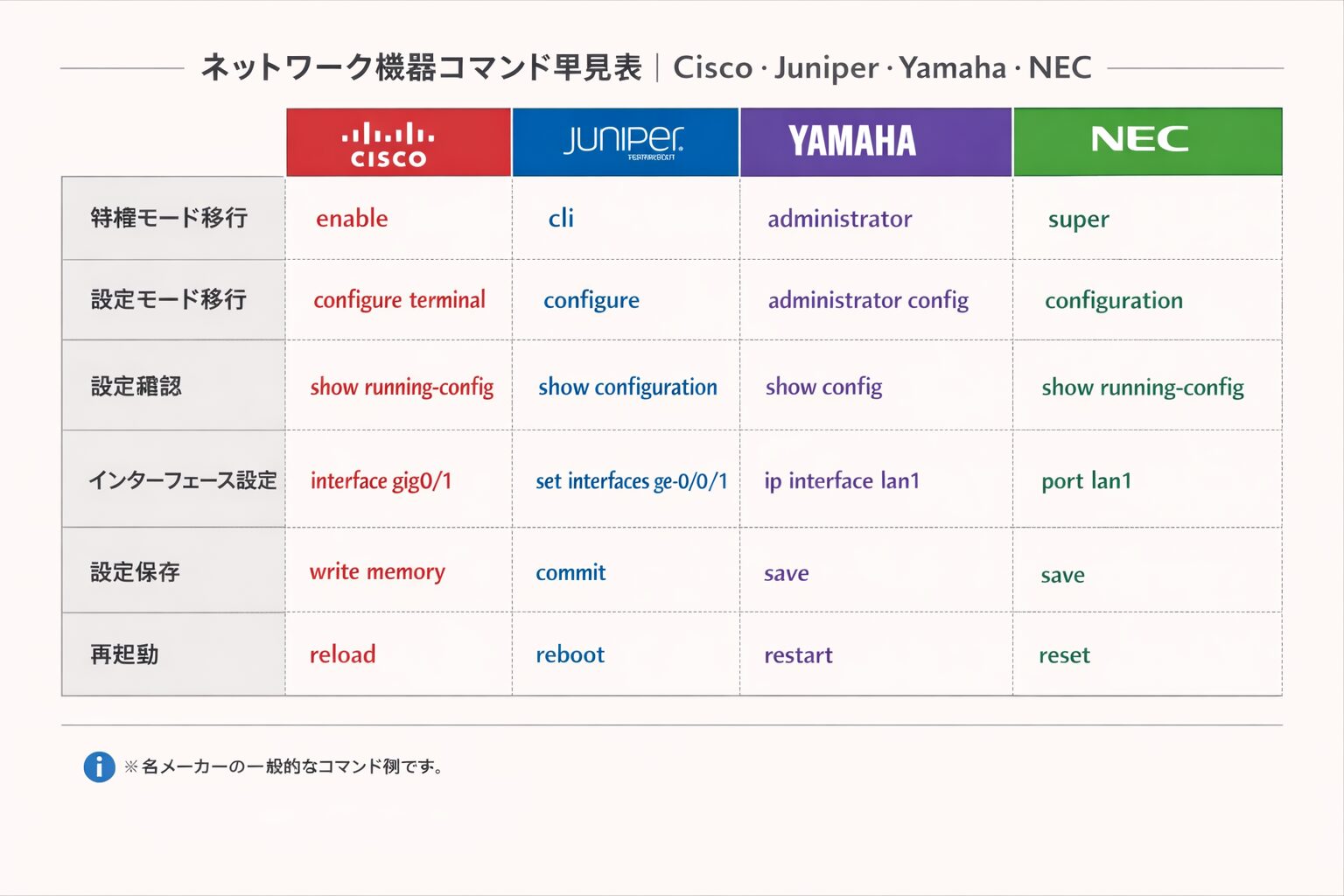
マルチベンダー環境でネットワーク機器を扱うエンジニアにとって、「このベンダーではどうやって設定するんだっけ?」という場面は日常的に発生します。Ciscoに慣れた後でJuniperを触ると、そもそも設定の概念から異なるため戸惑うことも多いです。
この記事では、現場でよく扱うCisco・Juniper・YAMAHA・NEC(IX)の基本コマンドを操作カテゴリ別に整理した早見表をまとめています。実務でよく使う設定・確認コマンドを網羅しており、現場での手引きとして活用できます。
私がJuniperを初めて触ったとき、一番戸惑ったのは「設定しても反映されない」という現象でした。Ciscoでは設定を入力した瞬間に即時反映されますが、JuniperはConfigureモードで変更しても commit を実行するまで設定が反映されません。
これを知らずに「設定したのにpingが通らない」と30分悩んだことがあります。またYAMAHAのNAT構文は独特で、慣れるまでは公式マニュアルを片手に設定する必要がありました。こういった「ベンダー間の落とし穴」を事前に知っておくだけで、現場でのタイムロスをかなり減らせます。
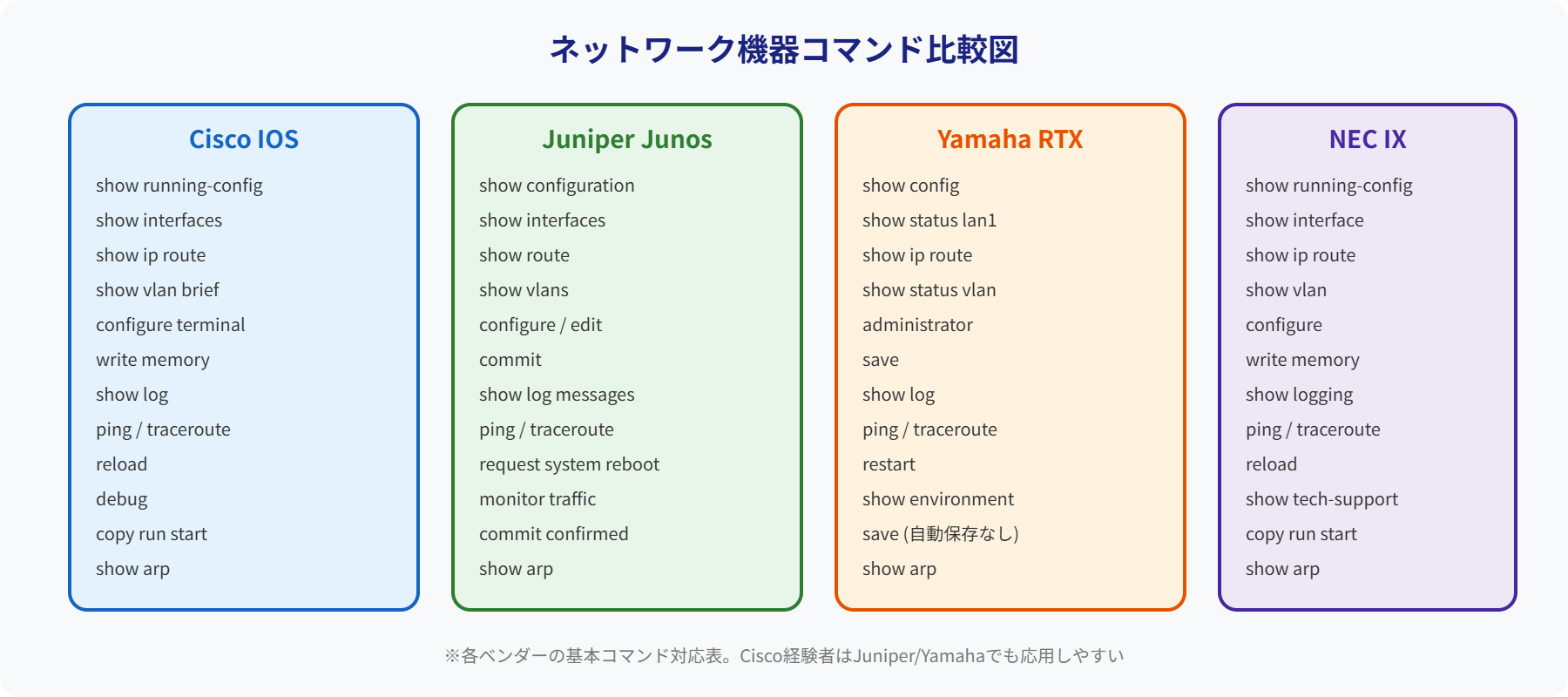
4ベンダーの設定方式の違い
コマンドを比較する前に、各ベンダーの設定方式の根本的な違いを理解しておくと、コマンドの意味がつかみやすくなります。
running-configに乗り、copy run startで保存。最も広く使われており、学習リソースが豊富commitが必須。階層型の設定構造。commit confirmedでロールバック保険をかけながら設定できるsaveで保存configure terminalで設定モードへ。saveで保存基本コマンド比較表(全項目)
実務でよく使う操作を18カテゴリに分けて整理しました。横スクロールでご確認ください。
| 操作 | 🔷 Cisco IOS | 🔷 Juniper JunOS | 📡 YAMAHA | 🔹 NEC (IX) |
|---|---|---|---|---|
| 設定モード移行 | configure terminal | configure | administrator | configure terminal |
| 設定保存 | copy running-config startup-config | commit | save | save |
| 現在設定確認 | show running-config | show configuration | show config | show config |
| 起動設定確認 | show startup-config | show system configuration | show config startup | show config startup |
| インタフェース設定 | interface Gi0/1 ip address 192.168.1.1 255.255.255.0 | set interfaces ge-0/0/0 unit 0 family inet address 192.168.1.1/24 | ip lan1 address 192.168.1.1/24 | interface GigaEthernet0.0 ip address 192.168.1.1/24 |
| インタフェース状態確認 | show ip interface brief | show interfaces terse | show status lan1 | show interface GigaEthernet0.0 |
| VLAN設定 | vlan 10 name VLAN10 | set vlans VLAN10 vlan-id 10 | vlan lan1/1 10 | vlan id 10 name VLAN10 |
| 静的ルート設定 | ip route 0.0.0.0 0.0.0.0 192.168.1.254 | set routing-options static route 0.0.0.0/0 next-hop 192.168.1.254 | ip route 0.0.0.0/0 gateway 192.168.1.254 | ip route 0.0.0.0/0 gateway 192.168.1.254 |
| ルーティングテーブル確認 | show ip route | show route | show ip route | show ip route |
| DHCP設定 | ip dhcp pool LAN network 192.168.1.0 255.255.255.0 default-router 192.168.1.1 | set system services dhcp pool <設定> | dhcp service server lan1 dhcp scope 1 192.168.1.2-192.168.1.100/24 | dhcp service lan1 |
| ACL設定 | ip access-list extended ACL1 permit ip any any | set firewall family inet filter ACL1 … | ip filter 100 pass … | filter 100 permit … |
| NAT設定 | ip nat inside source list 1 interface Gi0/0 overload | set security nat source … | nat descriptor type 1 masquerade nat descriptor address outer 1 203.0.113.1 | nat global 1 192.168.1.1/24 |
| Ping | ping 8.8.8.8 | ping 8.8.8.8 | ping 8.8.8.8 | ping 8.8.8.8 |
| Traceroute | traceroute 8.8.8.8 | traceroute 8.8.8.8 | traceroute 8.8.8.8 | tracert 8.8.8.8 |
| ログ表示 | show logging | show log messages | show log | show log |
| SNMP設定 | snmp-server community public ro | set snmp community public authorization read-only | snmp host 192.168.1.100 community public | snmp-server community public read-only |
| NTP設定 | ntp server 1.1.1.1 | set system ntp server 1.1.1.1 | ntp host 1.1.1.1 | ntp server 1.1.1.1 |
| 再起動 | reload | request system reboot | reboot | reboot |
特に差が大きい操作の詳細解説
① 設定保存:最も間違えやすい操作
設定保存の考え方はベンダーごとに根本的に異なります。特にJuniperはCisco経験者がつまずきやすい点です。
| ベンダー | 設定反映タイミング | 保存コマンド | 注意点 |
|---|---|---|---|
| Cisco | 入力と同時に即時反映 | copy run start | 保存しないと再起動で設定が消える |
| Juniper | commitを実行するまで反映されない | commit | commit confirmedで10分後に自動ロールバックも可能 |
| YAMAHA | 入力と同時に即時反映 | save | saveしないと再起動で消える |
| NEC(IX) | 入力と同時に即時反映 | save | show config startupで保存内容を確認 |
commit confirmed 10(10分後に自動ロールバック)を活用するとリスクを減らせます。② NATの構文:YAMAHAが最も独特
NATの設定はベンダーごとの差が最も大きい操作の一つです。特にYAMAHAは「nat descriptor」という独自の概念があり、初めて触れると戸惑います。
# Cisco:NAT masquerade(PAT)の例
ip nat inside source list 1 interface GigabitEthernet0/0 overload
access-list 1 permit 192.168.1.0 0.0.0.255

# YAMAHA:同等のNAT設定
nat descriptor type 1 masquerade
nat descriptor address outer 1 203.0.113.1
nat descriptor address inner 1 192.168.1.0/24
ip lan1 nat descriptor 1
③ トラブルシュート時に使うコマンド
障害対応で最初に叩くコマンドもベンダーごとに異なります。よく使う確認コマンドをまとめます。
| 確認内容 | Cisco | Juniper | YAMAHA | NEC |
|---|---|---|---|---|
| ARP確認 | show arp | show arp | show arp | show arp |
| NATテーブル確認 | show ip nat translations | show security nat source summary | show nat descriptor address | show ip nat translations |
| CPUリソース確認 | show processes cpu | show system processes extensive | show status | show process cpu |
| バージョン確認 | show version | show version | show version | show version |
| OSPF隣接確認 | show ip ospf neighbor | show ospf neighbor | show ip ospf neighbor | show ip ospf neighbor |
運用上の重要ポイント
copy run startを忘れずにshow runは現在の動作設定- enableパスワードは必ず設定すること
- commitなしでは設定が反映されない
commit confirmed Nでロールバック保険rollback 1で直前の設定へ戻せる
- NATとフィルタリングの構文が独特
- 設定後は必ず
saveを実行 - 慣れるまで実機で動作確認しながら設定を
- Ciscoに近い構文なので移行しやすい
save後にshow config startupで確認- GigaEthernet の表記に注意(0.0形式)
show log 系コマンドでログを確認することが基本です。ログの取得タイミング(障害発生時から時間が経つと古いログが消える機種がある)にも注意が必要です。インターフェース状態・ルーティングテーブル・ログの3点を最初に確認するのが定石です。まとめ
各ベンダーの構文は似ているようで異なるため、マルチベンダー環境では「このベンダーではどのコマンドだっけ」という確認が必ず発生します。この早見表を手引きにしてください。
- Juniper:commitを忘れると設定が反映されない。commit confirmed でリスクを軽減
- Cisco:copy run start で必ず保存。show run は現在の動作設定を示す
- YAMAHA:NATとフィルタリングの構文が独特。慣れるまで公式マニュアルと照合
- NEC(IX):Ciscoに近い構文。saveとshow config startupで設定保存を確認
- トラブル時はshow log・show ip interface brief・show ip routeの3点を最初に確認
ブックマークしておくと、現場でのコマンド確認に役立ちます。今後もコマンド一覧を随時更新予定です。
よくある質問(FAQ)
Q. CiscoとJuniperのコマンドで一番大きな違いは何ですか?
最も大きな違いは設定の反映方法です。Ciscoは入力した設定が即座に反映されますが、Juniperはcommitコマンドを実行するまで反映されません。Juniperのcommit確認型の仕組みは、設定ミスの防止に非常に有効で、大規模ネットワークの運用では大きなメリットになります。
Q. Yamaha RTXのコマンドはCiscoと似ていますか?
基本的な構造は似ていますが、コマンド体系はYamaha独自のものです。例えばインターフェース設定では「ip lan1 address」のようにYamaha特有の書式を使います。Cisco経験者であれば概念は理解しやすいですが、コマンドの暗記は別途必要です。
Q. 複数ベンダーのコマンドを効率よく覚えるコツはありますか?
まずはCisco IOSを基本として習得し、他ベンダーとの「違い」を意識して覚えるのが効率的です。show running-config(Cisco)→ show configuration(Juniper)→ show config(Yamaha)のように、同じ機能のコマンドを横並びで比較すると記憶に定着しやすくなります。