ネットワーク機器の初期設定で必ずぶつかるのが「初期パスワードがわからない」という問題です。機器によってはユーザー名もパスワードも空欄だったり、逆に固定の文字列が設定されていたりと、ベンダーごとにバラバラです。
この記事では、現場でよく扱うネットワーク機器の初期ログイン情報(ユーザー名・パスワード)を一覧にまとめました。さらに、初期パスワードを変更しないまま放置することのセキュリティリスクと、初期化(パスワードリセット)の基本的な考え方についても解説します。
現場でのあるある話ですが、新品の機器を開封してラックに搭載し、いざログインしようとしたときに「あれ、パスワード何だっけ?」となることは珍しくありません。ベンダーによっては「初期パスワードなし(空欄でEnter)」という仕様もあり、初めて触る機器だと「本当にこれで合っているのか」と不安になることもあります。
特に困るのは、前任者が初期パスワードから変更していたにもかかわらず、引き継ぎ書類にパスワードの記載がないケースです。そうなると初期化から始めるしかなく、設定を一から入れ直す羽目になります。この記事がそういった場面での「まず確認する一覧」として役立てば幸いです。
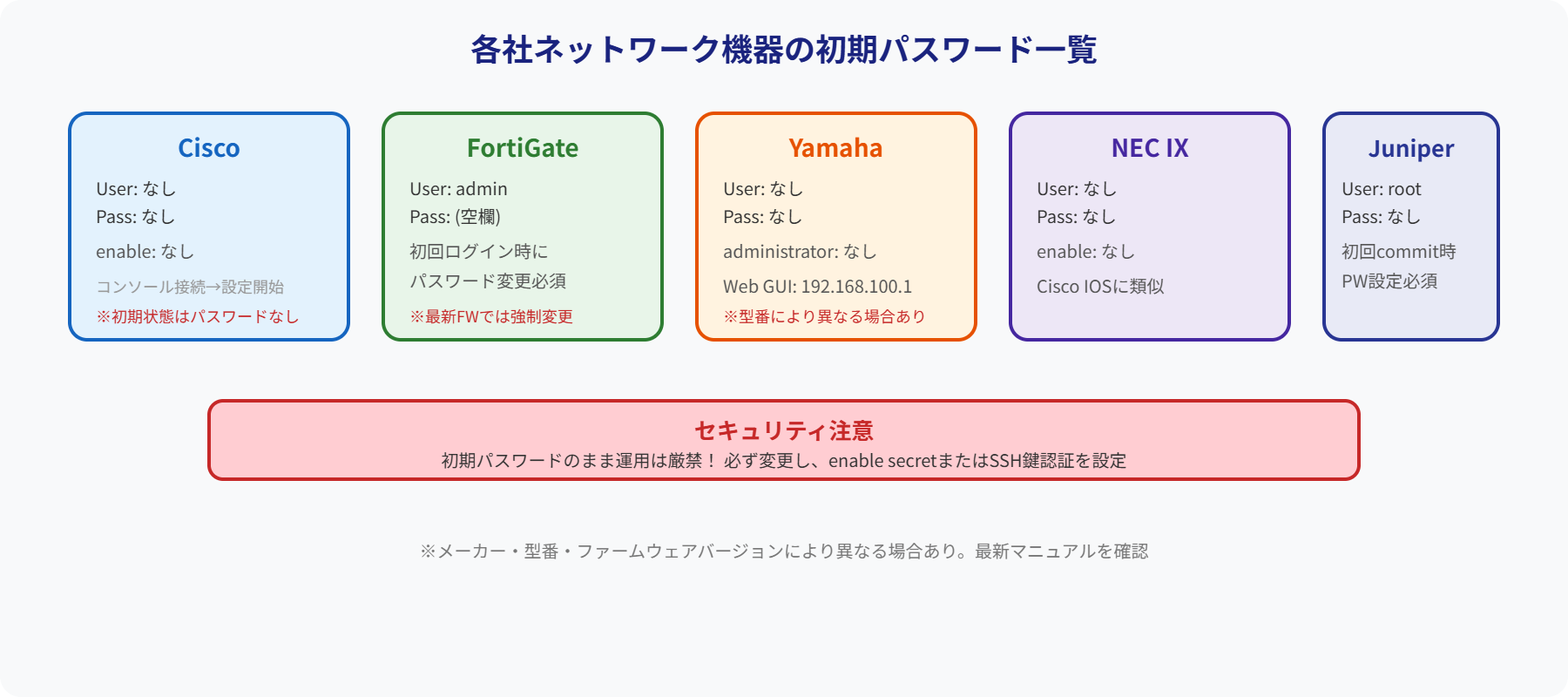
ネットワーク機器の初期パスワード|主要ベンダー一覧表
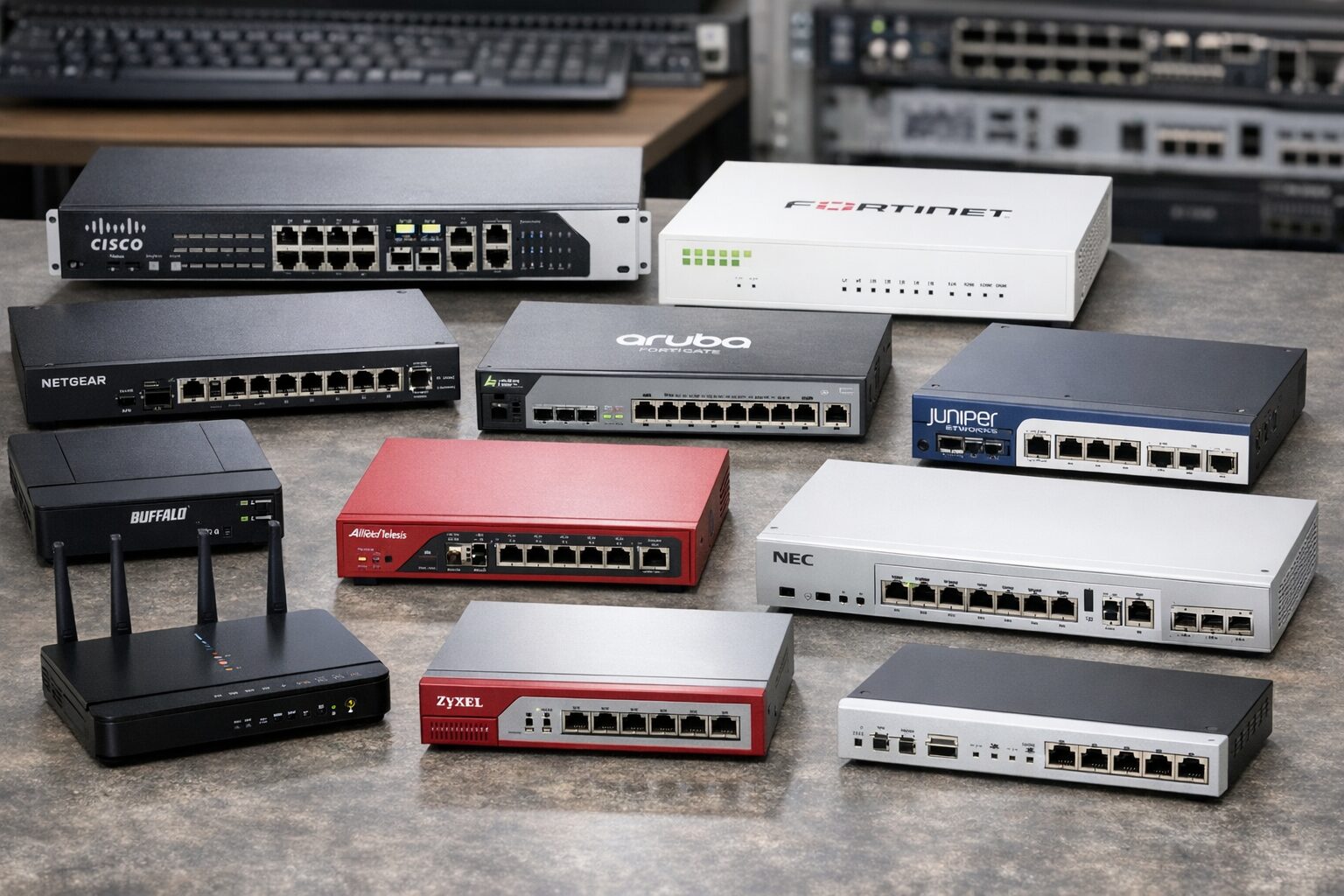
現場でよく扱う主要9ベンダーの初期ログイン情報をまとめます。
| メーカー | 初期ユーザー名 | 初期パスワード | リスク | 備考 |
|---|---|---|---|---|
| Cisco | なし | なし | 低 | CLIから初回設定が必要 |
| YAMAHA | なし | なし | 高 | Telnet/SSHは誰でもアクセス可能。設定後のパスワード設定必須 |
| FortiGate | admin | (空欄) | 中 | 初回ログイン時にパスワード変更を要求される |
| NEC(IX) | ADMIN | ADMIN | 高 | UNIVERGEシリーズで共通。早期変更必須 |
| Juniper | root | (空欄) | 中 | CLIログイン後にパスワード設定が必要 |
| Allied Telesis | manager | (空欄) | 中 | Web GUIでも同様。モデルにより異なる |
| HPE Aruba | admin | (空欄)または admin | 中 | モデルにより異なる。ログイン後変更推奨 |
| Ruijie / Reyee | admin | admin | 高 | Web GUIからアクセス可能。即変更必須 |
| TP-Link | admin | admin | 高 | SOHO向け製品で共通。インターネット公開環境では即変更 |
ベンダー別の詳細と初期設定の注意点
🔷 Cisco(シスコ)
Ciscoルータ・スイッチは初期状態でユーザー名・パスワードともに設定されていません。コンソールケーブルで接続すれば、認証なしでCLIにアクセスできます。ただし、SSH/Telnetでのリモートアクセスは設定しない限り使えません。
初期設定でコンソール接続するなら、USB RJ45タイプのケーブルが必要。Cisco以外にもYAMAHAやFortiGateでも使えるFTDIチップ搭載のものを1本持っておくと、機器を選ばず対応できる。
👉 OIKWAN USB RJ45 コンソールケーブル(Amazon)
! enableパスワードを設定する例
enable secret StrongPass123

! ローカルユーザーを作成してSSHを有効にする例
username admin privilege 15 secret StrongPass123
line vty 0 4
 login local
 transport input ssh
📡 YAMAHA(ヤマハ)
YAMAHAのRTX・NVRシリーズは初期状態でパスワードなしのまま誰でもTelnet/SSHでアクセスできます。これは非常に危険な状態です。特にインターネット側のインターフェースが有効な場合、外部から無認証でアクセスされるリスクがあります。設置後すぐにパスワードを設定することが必須です。
! 管理者パスワードの設定
login password StrongPass123

! ユーザーパスワードの設定
login user admin password StrongPass123
🛡️ FortiGate(フォーティゲート)
初期ユーザー名は admin、パスワードは空欄です。初回ログイン時にパスワード変更が強制されます。FortiOS 7.x以降ではWebブラウザからのアクセスに加えてSSH・コンソールでもアクセス可能です。初回ログイン後に強固なパスワードを設定してください。
# CLIからパスワード変更
config system admin
    edit admin
        set password StrongPass123
    next
end
🔹 NEC UNIVERGE IX2105 / IX2106 / IX2215の初期パスワード
UNIVERGE IXシリーズは初期ユーザー名・パスワードともに ADMIN(大文字)です。広く知られている情報なので、設置後すぐにパスワードを変更しないと不正アクセスのリスクが高いです。
! ユーザーパスワードの変更
username ADMIN password StrongPass123
🔷 Juniper(ジュニパー)
初期ユーザー名は root、パスワードは空欄です。ログイン後にJunOS CLIのオペレーションモードが開きますが、コミット前にrootのパスワードを設定しないと設定が保存できない仕様になっています。
# rootパスワードの設定
set system root-authentication plain-text-password
# プロンプトでパスワードを入力
commit
🔶 Allied Telesis(アライドテレシス)
初期ユーザー名は manager、パスワードは空欄です。CLIもWeb GUIも同じ認証情報でアクセスできます。モデルによって異なる場合があるため、初回アクセス前に製品のクイックスタートガイドを確認することを推奨します。
🔶 HPE Aruba(アルバ)
Arubaは製品ラインが広く、モデルによって初期パスワードが異なります。ArubaOSスイッチ系は admin / (空欄) が多く、無線系コントローラは admin / admin のケースがあります。必ず製品ごとのマニュアルで確認してください。
🌐 Ruijie / Reyee(ルイジー)
初期ユーザー名・パスワードともに admin です。近年、国内でも導入が増えているコスト重視の製品ですが、初期認証情報が広く知られているため、設置後は即座にパスワード変更が必要です。
🌐 TP-Link(ティーピーリンク)
中小企業向けスイッチ・ルーターでは admin / admin が初期認証情報です。インターネット側からWeb管理画面にアクセス可能な設定になっているモデルもあり、初期パスワードのままでは不正アクセスされる可能性が非常に高いです。設置直後にパスワードを変更し、管理画面へのアクセス元IPを制限することを強く推奨します。
初期パスワードを忘れた・初期化したい場合の対処法
現場でパスワードが不明になった場合、多くの機器では物理的なコンソールアクセス+リセット操作でパスワードをリセットできます。ただし、手順はベンダーによって大きく異なります。
| メーカー | パスワードリセット方法の概要 | 設定は残るか |
|---|---|---|
| Cisco | コンソール接続後、電源投入時にBreak信号でROMmonモードへ。config-registerを変更してパスワードをスキップ | 残る |
| YAMAHA | コンソール接続後、起動時に「i」キーを押下してinitializeコマンドを実行 | 消える |
| FortiGate | コンソール接続後、起動時に「maintainer」ユーザーで特定の時間内にログイン可能(モデルによる) | 残る |
| NEC(IX) | コンソール接続後、起動時にBootモードからinitialize実行 | 消える |
| Juniper | コンソール接続後、シングルユーザーモードで起動しパスワード変更 | 残る |
| Allied Telesis / Aruba / TP-Link | 本体のリセットボタン長押し(5〜10秒程度)。モデルによって異なる | 消える |
初期パスワードを変更しないリスク
「どうせ社内ネットワークだから大丈夫」と思いがちですが、初期パスワードを変更しないまま運用することには複数のリスクがあります。
初期設定後に必ずやるべきセキュリティチェック
機器を起動してログインしたら、最初にやるべきことはパスワードの変更です。英数字・記号を組み合わせた12文字以上の強固なパスワードを設定してください。
使わないTelnet・HTTP・SNMPv1などは無効化します。特にTelnetは平文通信のため、SSHへ切り替えるのが基本です。
ACLやファイアウォールポリシーで、管理接続を許可するIPアドレスを管理端末のみに絞り込みます。
初期出荷時のファームウェアには既知の脆弱性が含まれていることがあります。設置後にバージョンを確認し、必要に応じてアップデートを検討してください。
まとめ
ネットワーク機器の初期ログイン情報はベンダーごとに異なります。初期設定時の「パスワードが分からない」を解消するためにこの一覧をご活用ください。
- Cisco・YAMAHAは初期パスワードなし。YAMAHAは特に設定後すぐにパスワードを設定すること
- NEC(IX)・Ruijie・TP-Linkはデフォルト認証情報が広く知られており、放置は高リスク
- FortiGate・Juniperは初回ログイン後にパスワード設定が促される
- パスワードを忘れた場合は物理アクセスでリセット可能。ただし設定が消えるケースに注意
- 設置後はパスワード変更・不要サービス無効化・管理アクセス制限の3点を必ず実施する
今後も新機種や他メーカーの初期情報を追加予定です。ブックマークしておくと便利です。
よくある質問(FAQ)
Q. Ciscoルータの初期パスワードは何ですか?
Cisco機器は出荷時にパスワードが設定されていないモデルが多く、コンソール接続時にそのまま特権モードに入れます。ただしCatalystスイッチなど一部モデルでは「cisco」がデフォルトパスワードとして設定されている場合もあります。初期セットアップ後は必ずenable secretコマンドでパスワードを設定しましょう。
Q. 初期パスワードを忘れた場合のリセット方法は?
多くのネットワーク機器にはパスワードリカバリ手順が用意されています。Ciscoではコンフィグレジスタの変更(0x2142)、Yamahaではリセットボタン長押し、FortiGateではコンソール接続でmaintainerアカウントを使う方法があります。ただしリセットすると設定が初期化される場合もあるため、事前にコンフィグのバックアップを取っておくことが重要です。
Q. 初期パスワードを変更しないとどんなリスクがありますか?
初期パスワードはベンダーの公式ドキュメントやインターネット上で公開されているため、変更しないと不正アクセスのリスクが非常に高くなります。特にリモート管理を有効にしている場合、外部からの侵入経路になり得ます。導入時に必ずパスワードを変更し、SSH等の暗号化された接続方式を使用しましょう。
練習用に中古ネットワーク機器を手に入れる方法
初期パスワードを調べているということは、実機を触る機会があるか、これから触ろうとしているはず。CCNA取得やスキルアップを目指すなら、自宅に中古機器を1〜2台置いて「自宅ラボ」を作るのが最強の学習法だと個人的に思っている。
Amazonやメルカリで中古のCisco CatalystやYAMAHA RTXシリーズが数千円〜1万円程度で手に入る。特にCatalyst 2960やRTX810あたりは中古市場にたくさん出回っているので狙い目。
| 機器 | 中古価格の目安 | おすすめ用途 |
|---|---|---|
| Cisco Catalyst 2960 | 3,000〜8,000円 | L2スイッチの基本操作、VLAN設定の練習 |
| Cisco ISR 891 | 5,000〜15,000円 | ルーティング、ACL、NAT設定の練習 |
| YAMAHA RTX810 | 3,000〜6,000円 | VPN設定、フィルタリングの練習 |
| FortiGate 60E | 8,000〜20,000円 | UTM/ファイアウォール設定の練習 |
中古機器を買うときは、初期化されているか(前のユーザーの設定が残っていないか)を必ず確認すること。パスワードリカバリが必要な場合もあるので、購入前にリカバリ手順を調べておくと安心。
Amazonで「Cisco 中古」「YAMAHA RTX 中古」などで検索すると、自宅ラボ向けの中古機器が見つかる。CCNA学習用なら Catalyst 2960 + ISR 891 の2台構成がコスパ最強。