SFP SR/LR不一致で通信できないトラブルとは
style=”color:#334155;margin:0 0 1.5rem;font-size:18px;line-height:1.8;”>ネットワーク運用をしていると、次のような不可解なトラブルに遭遇することがあります。- リンクアップしているのに通信できない
- ログにエラーが出ていない
- 設定も正しい
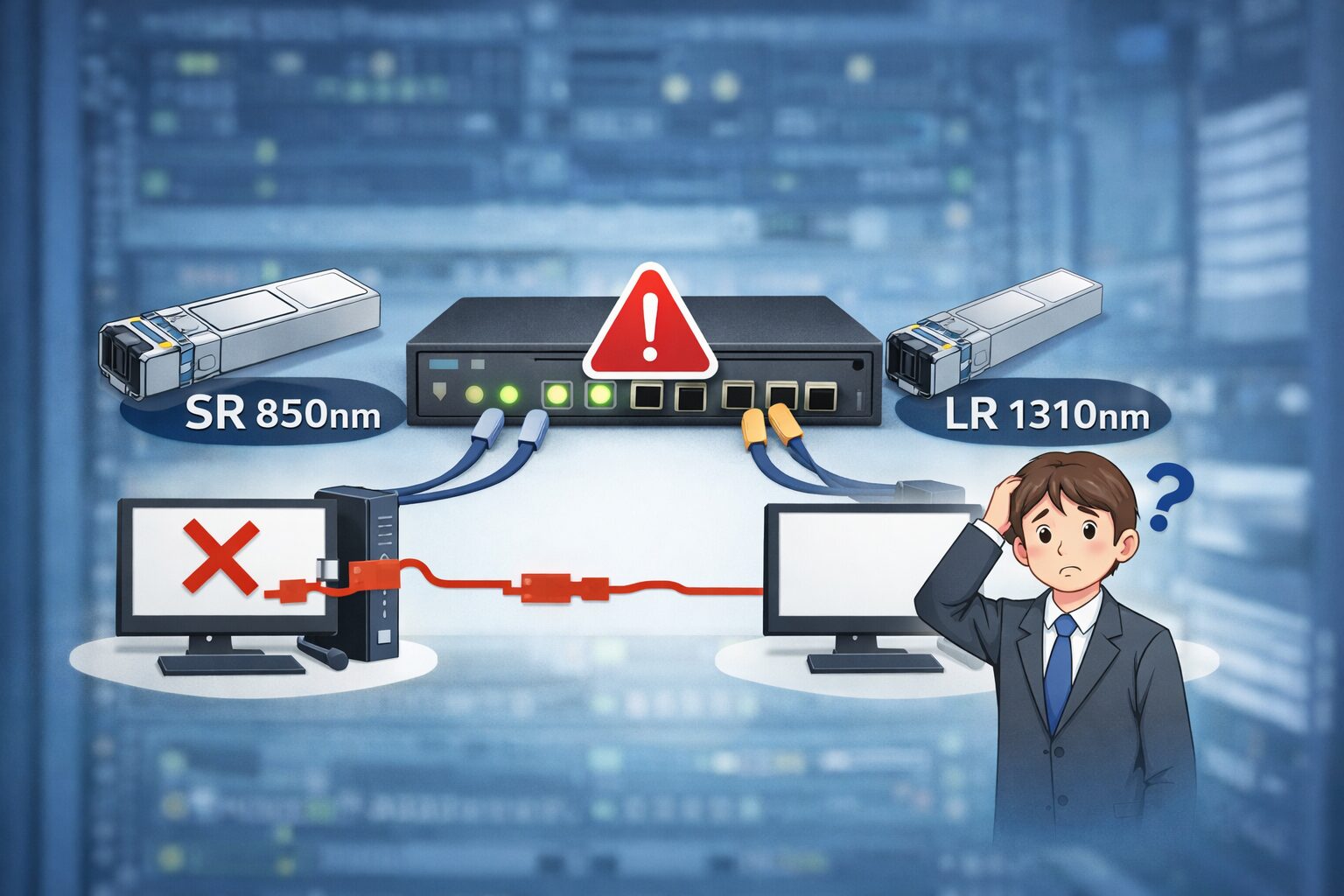
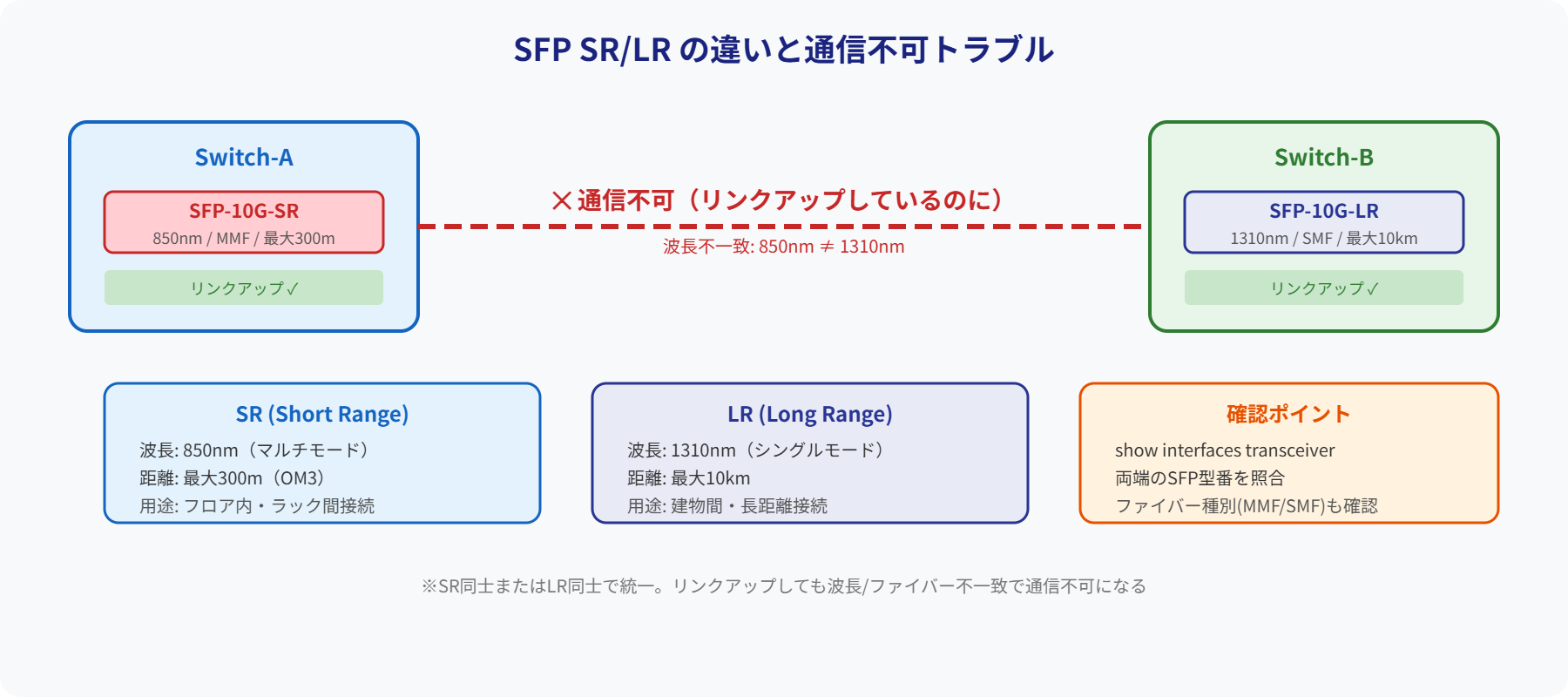
今回実際に発生したのは、SFPトランシーバの種類不一致が原因の通信障害でした。片側は10GBASE-SR、対向側は10GBASE-LR。リンクアップは正常でしたが、通信は成立しない状態でした。
この記事では、SFPのSRとLRの違い・現場での判別方法・CLIでの確認コマンド・よくある誤認パターンまで、実務目線で体系的に解説します。
新規スイッチの増設作業で接続完了後、リンクアップを確認してVLANやルーティング設定を入れたのに、対向機器と通信できない状態が続きました。show interfacesを見てもエラーカウンタは増えておらず、光レベルも正常範囲内。
1時間以上設定を見直した後、ふとSFPを抜いて確認すると片側がSR、対向がLRでした。「なぜリンクアップするのにつながらないのか」の理由がようやくわかった瞬間でした。物理層の確認を後回しにしたことを大きく後悔した案件です。
SFPのSRとLRの基本的な違い
あわせて読みたい関連記事
- Cisco show interfacesの見方|エラーカウンタの意味
- クロスケーブルとストレートケーブルの違い
- Cisco speed/duplex設定の基本
- MTUとは?確認方法・MSS・フラグメント
- ネットワークエンジニアの現場必須装備9選
SFPモジュールの種類と規格(SR・LR・RJ45)
style=”color:#334155;margin:0 0 1.5rem;font-size:18px;line-height:1.8;”>SFP(Small Form-factor Pluggable)は、スイッチやルータに取り付ける光トランシーバモジュールです。同じ「10G対応」でも、SR(Short Reach)とLR(Long Reach)は物理仕様が根本的に異なります。| 対応ファイバ | マルチモード |
| 波長 | 850 nm |
| 通信距離 | OM3:最大300m OM4:最大400m |
| ケーブル | OM3 / OM4 |
| ケーブル色 | 水色(アクア) |
| 用途 | フロア内・ビル内の短距離接続 |
| 対応ファイバ | シングルモード |
| 波長 | 1310 nm |
| 通信距離 | OS1/OS2:最大10 km |
| ケーブル | OS1 / OS2 |
| ケーブル色 | 黄色 |
| 用途 | 建物間・キャンパス間・長距離接続 |
10G光トランシーバの主要規格まとめ
| 規格 | 波長 | ファイバ種別 | 最大距離 | 主な用途 |
|---|---|---|---|---|
| 10GBASE-SR | 850 nm | マルチモード(MM) | 300m(OM3)/400m(OM4) | 同一フロア・ビル内 |
| 10GBASE-LR | 1310 nm | シングルモード(SM) | 10 km | 建物間・キャンパス |
| 10GBASE-ER | 1550 nm | シングルモード(SM) | 40 km | 広域ネットワーク(WAN) |
| 10GBASE-LRM | 1310 nm | マルチモード(MM)旧規格 | 220m | 既存MMF流用(新規は非推奨) |
リンクアップしているのに通信できない理由
リンクアップするのに通信できない原因 style=”color:#334155;margin:0 0 1.5rem;font-size:18px;line-height:1.8;”>「リンクアップしているなら通信できるはず」という思い込みが、SFP規格不一致のトラブルを長引かせる最大の原因です。なぜSRとLRを混在させてもリンクアップするのに通信できないのか、メカニズムを理解しておくことが重要です。
リンクアップのメカニズム
光トランシーバは受信した光信号の強度が一定レベルを超えると「光信号あり=リンクアップ」と判断します。SRの送信波長(850nm)を、LRの受信回路が誤検知できる状態になることがあるため、規格が異なっていてもリンクアップ状態になることがあります。
しかし、実際のデータ通信は「正しい波長・正しいファイバ種別」でなければ信号品質が保証されません。結果としてリンクは張られているのにパケットが通らない、またはビットエラーが大量発生するという状態になります。
| 確認項目 | SR+LR混在時の状態 | 正常時との違い |
|---|---|---|
| リンク状態 | UP(見かけ上は正常) | 見分けがつかない |
| 光レベル | 正常範囲内のことがある | 異常が検出されないことも |
| エラーログ | 出ないことが多い | 設定問題と区別がつきにくい |
| データ通信 | 通信不可またはエラー多発 | これが問題の本質 |
| ビットエラーレート | 著しく高い(通信が成立しない) | 正常時はほぼゼロ |
現場でのSFP判別方法
SFP規格を確認する方法は4つあります。確実性の高い順に紹介します。
SFP本体には型番が刻印またはラベルで記載されています。機器からSFPを抜いて、型番を直接確認するのが最も確実で確定的な方法です。
SFP-10G-LR → Long Reach(シングルモード・1310nm)
SFP-10G-ER → Extended Reach(シングルモード・1550nm)
現場では最初にここを確認するのが正解です。ラベルが汚れて読めない場合はCLIコマンドで確認します。
光ファイバケーブルには色規格があり、種別を判断する参考になります。SFPを抜かずに判断できるため、現場で素早くスクリーニングできます。
メーカーによってはSFPモジュールのレバー(ベール)の色で種別を示している場合があります。一般的には以下の傾向があります。
| SR(850nm) | 黒いレバーが多い(Cisco等) |
| LR(1310nm) | 青いレバーが多い(Cisco等) |
機器へリモートアクセスできる状況であれば、CLIから型番・波長・送受信光レベルを確認できます。SFPを抜かずに確認できるため、現場に行けない場合や稼働中の機器を確認する際に有効です。
各機器のCLI確認コマンド
Cisco IOS / IOS-XE
! 詳細なトランシーバ情報(型番・波長・光レベルを確認)
Switch# show interface transceiver detail

! 特定インターフェースを指定する場合
Switch# show interfaces TenGigabitEthernet1/0/1 transceiver detail
(出力例)
mName : SFP-10G-SR
mPartNumber : SFP-10G-SR
mRevNumber : V03
mSerialNumber : XXXXXXXXXXX
Optical Tx Power : -2.8 dBm(正常範囲例)
Optical Rx Power : -3.1 dBm(正常範囲例)
Wavelength : 850 nm ← ここで波長を確認Juniper JunOS
show interfaces diagnostics optics xe-0/0/0(出力例)
Physical interface: xe-0/0/0
Laser bias current : 35.0 mA
Laser output power : 0.500 mW / -3.01 dBm
Receiver signal average optical power: 0.490 mW / -3.10 dBm
Module temperature : 40 degrees C / 104 degrees FFortiGate
diagnose hardware deviceinfo nic x1

(portXは対象ポートに合わせて変更:x1, x2, sfp1 等)出力にmodule part numberやTx/Rx powerが表示されます。型番でSR/LRを確認してください。
光レベルの見方と判定基準
CLIで確認したTx/Rxパワー(dBm)から光レベルの状態を判断できます。
| 光レベル(Rx Power) | 状態 | 考えられる原因 |
|---|---|---|
| −3〜−10 dBm程度 | 正常 | 問題なし(規格により異なる) |
| −15〜−20 dBm程度 | 低下気味 | ケーブル汚れ・曲げ損失・接続点の問題 |
| −30 dBm以下 | 異常 | SFP規格不一致・ケーブル断・コネクタ汚損 |
| N/A または表示なし | 受信なし | ケーブル未接続・対向機器の問題 |
現場でよくある誤認パターン
物理層トラブル時の確認チェックリスト
トラブル時は次の順番で確認すると原因特定が早くなります。物理層の確認は数分で完了しますが、見落とすと数時間を無駄にすることがあります。
| 順序 | 確認項目 | 確認方法 | 所要時間 |
|---|---|---|---|
| ① | SFP型番の確認 | SFP本体ラベルまたはCLI(show interface transceiver) | 30秒〜1分 |
| ② | 波長の一致確認 | 両端とも同じ波長(850nm or 1310nm)になっているか | 1分 |
| ③ | 光ケーブル色と種別 | 水色(MM/OM3-4)or 黄色(SM/OS1-2)、ケーブル表記を確認 | 30秒 |
| ④ | 光レベル(Tx/Rx) | CLIでdBm値を確認。異常に低い場合はコネクタ汚損・ケーブル断を疑う | 2〜3分 |
| ⑤ | 想定通信距離との比較 | 実際のケーブル長がSFP規格の最大距離以内かを確認 | 1分 |
| ⑥ | 対向機器のSFP規格 | 両端で同一規格(SR-SR or LR-LR)になっているか確認 | 1〜2分 |
まとめ
今回の事例では、論理設定ではなくSFPトランシーバの規格違いが原因でした。リンクアップしていても物理層の不一致により通信できないケースは現場では珍しくありません。
- SR(850nm・マルチモード)とLR(1310nm・シングルモード)は物理仕様が根本的に異なり、混在不可
- 10GBASE-SRの距離はOM3で300m、OM4で400mまで対応(OM4のほうが長距離対応)
- リンクアップ=通信正常ではない。物理層の問題はリンクアップしていても発生する
- 確認方法はSFPラベル→ケーブル色→CLIコマンドの順で行う
- Cisco:
show interface transceiver detailで型番・波長・光レベルを確認 - 物理層の確認は5〜10分で終わるが、見落とすと半日以上の調査になることがある
まず物理層から確認する。この習慣がネットワークトラブルシュートの効率を大きく変えます。