ネットワーク運用をしていると、次のような疑問がよく発生します。
- 「このポートって本当に使われていないの?」
- 「VLAN削除して大丈夫?」
- 「ケーブル抜いても問題ない?」
ラックの奥にあるポートや長期間触られていないポートは、見た目だけでは判断できません。一番確実なのは現地での物理確認ですが、遠隔拠点の場合や作業前の事前調査では、CLIでポートの利用履歴を確認することが重要です。
この記事では、Juniperスイッチ(EX・QFXシリーズ等)でポートが過去に使用されていたかを確認する方法と、判断の考え方・注意点・作業前の証跡の残し方まで解説します。
スイッチの整理作業で「使われていないポートを無効化してください」という依頼を受けた際、台帳上では未使用とされていたポートが複数ありました。しかし現地確認できる環境ではなかったため、CLIで利用履歴を確認することにしました。
その結果、台帳上は未使用なのにCarrier transitionsが4回あるポートを発見。確認すると、過去に検証機器が接続されていたことが判明しました。台帳情報だけを信じて無効化していたら、その後に同じポートを流用した際にトラブルになっていたかもしれません。CLIでの事前確認が重要だと実感した案件です。
なぜCLIでの確認が重要なのか
ポートの使用状況を判断する手段として、現場ではいくつかの方法が考えられます。
| 確認方法 | 信頼性 | 実施可能な状況 | 注意点 |
|---|---|---|---|
| 現地での物理確認 | 最高 | 現地作業時のみ | 遠隔拠点では不可 |
| 台帳・設計書の確認 | 中 | 常時 | 台帳が最新でない場合がある |
| CLIでの使用履歴確認 | 高(再起動後注意) | リモートアクセス可能な状況 | 再起動でカウンタがリセットされる |
台帳情報は「本来はこうあるべき」という理想の状態を示しますが、現実には更新漏れや手順外の変更が混入していることがあります。CLIでの確認は機器が実際に記録した客観的なデータであり、台帳との突き合わせに使うことで信頼性の高い判断ができます。
Juniperでポートの使用履歴を確認するコマンド
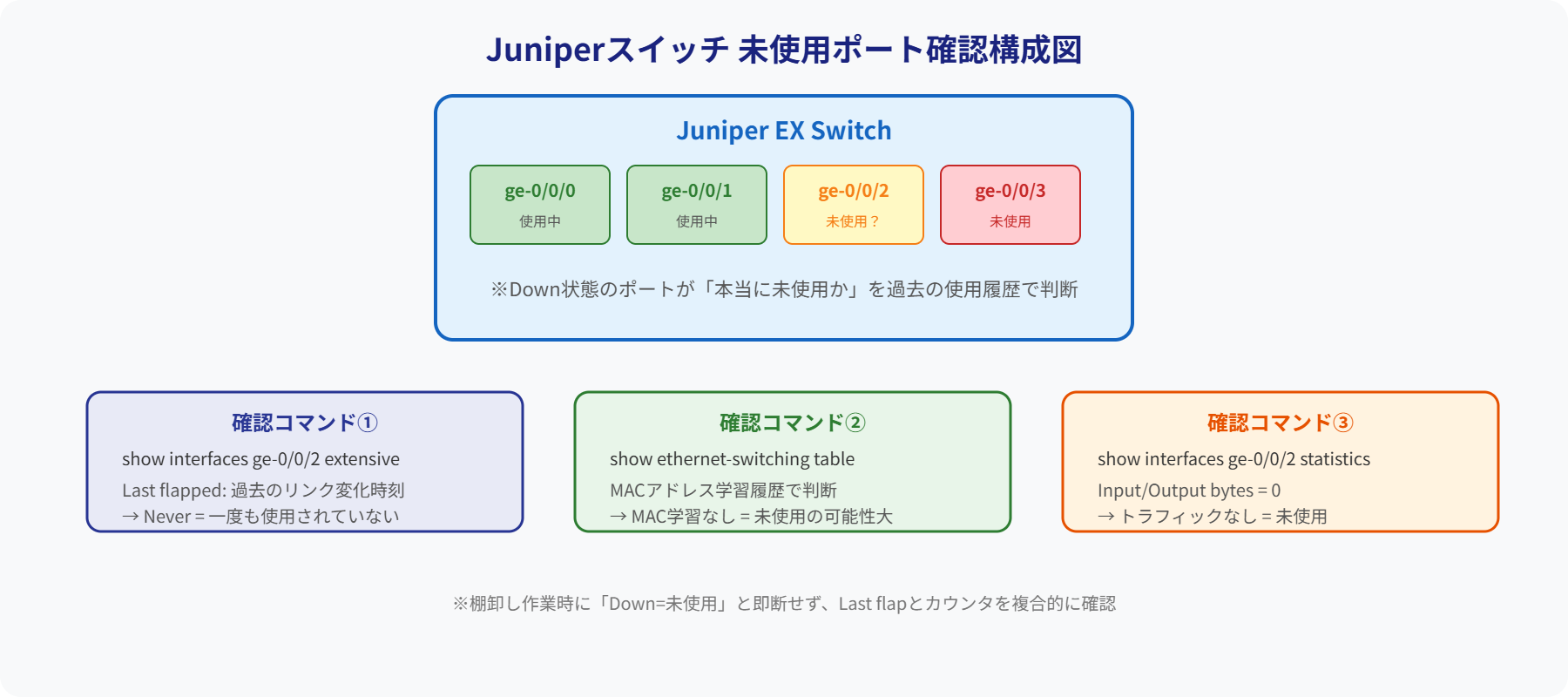
Juniperスイッチでポートの詳細情報を確認するには、次のコマンドを使用します。
show interfaces extensive ge-0/0/1このコマンドを実行すると、リンク状態・リンク履歴・トラフィック統計・エラーカウンタなどの詳細情報が表示されます。出力は長いですが、ポートが使われていたかどうかを見る場合は4つのポイントだけ確認すれば十分です。
コマンドのバリエーション
| コマンド | 用途 |
|---|---|
| show interfaces extensive ge-0/0/1 | 特定ポートの詳細確認(最もよく使う) |
| show interfaces extensive | match “flapped|Carrier|last cleared” | 全ポートから重要項目だけを抽出して一覧表示 |
| show interfaces ge-0/0/1 | 簡易版(extensiveより情報は少ない) |
| show interfaces terse | 全ポートのリンク状態を一覧で素早く把握する場合 |
確認ポイント4つの詳細解説
リンク状態(UP/DOWN)が最後に変化した日時を示します。ここが最初に見るべき最重要項目です。
  Link-level type: Ethernet, MTU: 1514, ...
    Last flapped   : Never        ← 一度もリンクアップしていない

  または

    Last flapped   : 2025-03-15 09:23:14 JST (10w2d 05:41:00 ago)
← 10週2日前にリンク変化あり| Never | 機器起動以降、一度もリンクアップしていない。未使用の強い根拠になる |
| 日時表示あり | その日時にリンクアップまたはダウンが発生。過去にケーブルが接続されていた可能性がある |
リンクアップ・リンクダウンが発生した通算回数を示します。Last flappedと組み合わせて確認することで判断精度が上がります。
  Physical interface: ge-0/0/1, Enabled, Physical link is Down
    ...
    Carrier transitions: 0    ← リンク変化なし(未使用の可能性大)

  または

Carrier transitions: 4 ← 4回のリンク変化あり(使用実績がある)そのポートを実際にトラフィックが通過したかどうかの証拠になります。これが最もわかりやすい「使われた証拠」です。
  Traffic statistics:
   Input  bytes  :                    0   ← 受信バイトなし
   Output bytes  :                    0   ← 送信バイトなし
   Input  packets:                    0   ← 受信パケットなし
   Output packets:                    0   ← 送信パケットなし
これら4つがすべて0であれば、そのポートを通過したトラフィックが存在しないことを示します。ただし後述のStatistics last clearedも合わせて確認することが重要です。
トラフィック統計が最後にクリアされた日時を示します。「統計が0=使われていない」という判断の信頼性を左右する重要項目です。
  Statistics last cleared: Never    ← 一度もクリアされていない(信頼性高)

  または

  Statistics last cleared: 2025-01-10 15:00:00 JST
← この日時以前の通信記録は消えている| Never + 統計0 | 機器起動以降ずっと未使用。最も信頼性の高い判断根拠 |
| 日時表示 + 統計0 | クリア日時以降は未使用。それ以前の記録は残っていないため「過去に使われた可能性がある」と解釈する |
実際の出力例と読み方
パターン1:未使用の可能性が高いポート
user@switch> show interfaces extensive ge-0/0/10

Physical interface: ge-0/0/10, Enabled, Physical link is Down
  ...
  Last flapped   : Never                          ← ✅ リンク変化なし
  Statistics last cleared: Never                  ← ✅ クリアなし
    Carrier transitions: 0                        ← ✅ リンク変化回数0

  Traffic statistics:
   Input  bytes  :                    0            ← ✅ 受信バイト0
   Output bytes  :                    0            ← ✅ 送信バイト0
   Input  packets:                    0            ← ✅ 受信パケット0
Output packets: 0 ← ✅ 送信パケット0パターン2:過去に使用実績があるポート
user@switch> show interfaces extensive ge-0/0/11

Physical interface: ge-0/0/11, Enabled, Physical link is Down
  ...
  Last flapped   : 2025-01-15 14:32:00 JST (10w3d 08:20:00 ago)  ← ❌ 変化あり
  Statistics last cleared: Never
    Carrier transitions: 4                                         ← ❌ 4回の変化

  Traffic statistics:
   Input  bytes  :            1842034              ← ❌ 受信バイトあり
   Output bytes  :             923109              ← ❌ 送信バイトあり
   Input  packets:               3821
Output packets: 1906パターン3:統計クリア後のため判断が難しいポート
user@switch> show interfaces extensive ge-0/0/12

Physical interface: ge-0/0/12, Enabled, Physical link is Down
  ...
  Last flapped   : Never
  Statistics last cleared: 2025-02-01 10:00:00 JST   ← ⚠️ クリアされている
    Carrier transitions: 0

  Traffic statistics:
   Input  bytes  :                    0
   Output bytes  :                    0
   Input  packets:                    0
Output packets: 0稼働時間の確認と組み合わせる
ネットワーク機器が再起動すると統計カウンタはリセットされます。つまり、過去に使用されていても再起動によって履歴が消えた可能性があります。そのため、統計情報と機器の稼働時間を合わせて確認することが重要です。
show system uptime(出力例)
Current time: 2025-03-22 10:30:00 JST
System booted: 2024-09-01 08:00:00 JST (28w1d 02:30:00 ago)
Protocols started: ...
Last configured: ...稼働時間が28週であれば、統計情報は「この28週間の記録」を示します。統計が0でかつ稼働時間が長い(数ヶ月以上)であれば、未使用の信頼性がより高くなります。逆に稼働時間が短い(数日〜数週間)であれば、最近再起動されて履歴が消えた可能性を考慮する必要があります。
未使用ポートと判断できる典型パターン
次の条件がすべて揃っている場合、そのポートは未使用の可能性が非常に高いと判断できます。
- Last flapped: Never
- Carrier transitions: 0
- Input/Output packets: 0
- Statistics last cleared: Never
- 機器稼働時間:数ヶ月以上(show system uptimeで確認)
- Last flappedに日時が記録されている
- Carrier transitionsが1以上(機器再起動以外の変化がある場合)
- Input/Outputのパケット・バイト数が0以外
- Statistics last clearedに日時がある(その前の記録は不明)
作業前の証跡としてログを残す
ネットワーク運用では、ポート削除やVLAN変更の前に「このポートは未使用だった」という証跡を残しておくことが重要です。トラブル発生時の根拠・運用監査への対応・引き継ぎ時の説明資料として使えます。
作業前に保存すべきコマンドセット
! 作業前に保存するコマンドセット

! 1. 対象ポートの詳細情報(最も重要)
show interfaces extensive ge-0/0/1

! 2. 機器の稼働時間(統計の信頼性評価に必要)
show system uptime

! 3. 全ポートのリンク状態一覧(前後比較用)
show interfaces terse

! 4. ポートのVLAN・設定情報
show ethernet-switching interface ge-0/0/1

! 5. 変更前の設定バックアップ
show configuration interfaces ge-0/0/1Ciscoとの確認コマンド比較
マルチベンダー環境では、CiscoとJuniperを並行して扱うことも多いです。同様の情報をCiscoで確認する場合のコマンドも合わせて整理しておきます。
| 確認したい内容 | Juniper JunOS | Cisco IOS |
|---|---|---|
| ポート詳細・リンク履歴 | show interfaces extensive ge-0/0/1 | show interfaces GigabitEthernet0/1 |
| 最後のリンク変化 | Last flapped(extensive出力内) | Last input/output(show interfaces出力内) |
| ポート一覧(簡易) | show interfaces terse | show interfaces status |
| 機器稼働時間 | show system uptime | show version(Uptime欄) |
| ポートのVLAN設定確認 | show ethernet-switching interface | show interfaces trunk / show vlan |
まとめ
Juniperスイッチではshow interfaces extensiveでポートの利用履歴を確認できます。特に確認するポイントは次の4つです。
- Last flapped:Neverなら一度もリンクアップしていない
- Carrier transitions:0なら物理的な接続変化がない(機器再起動除く)
- トラフィック統計:すべて0なら通信履歴がない
- Statistics last cleared:Neverなら統計情報の信頼性が高い
show system uptimeを組み合わせて統計情報がどの期間のものかを確認する
ただし、最も確実なのは現地での物理確認です。CLIでの確認は「機器起動以降」の情報であり、再起動前の履歴は残りません。リモート調査・事前確認・作業証跡の取得などの場面で活用し、必ず作業前のコマンド出力をログとして保存してください。