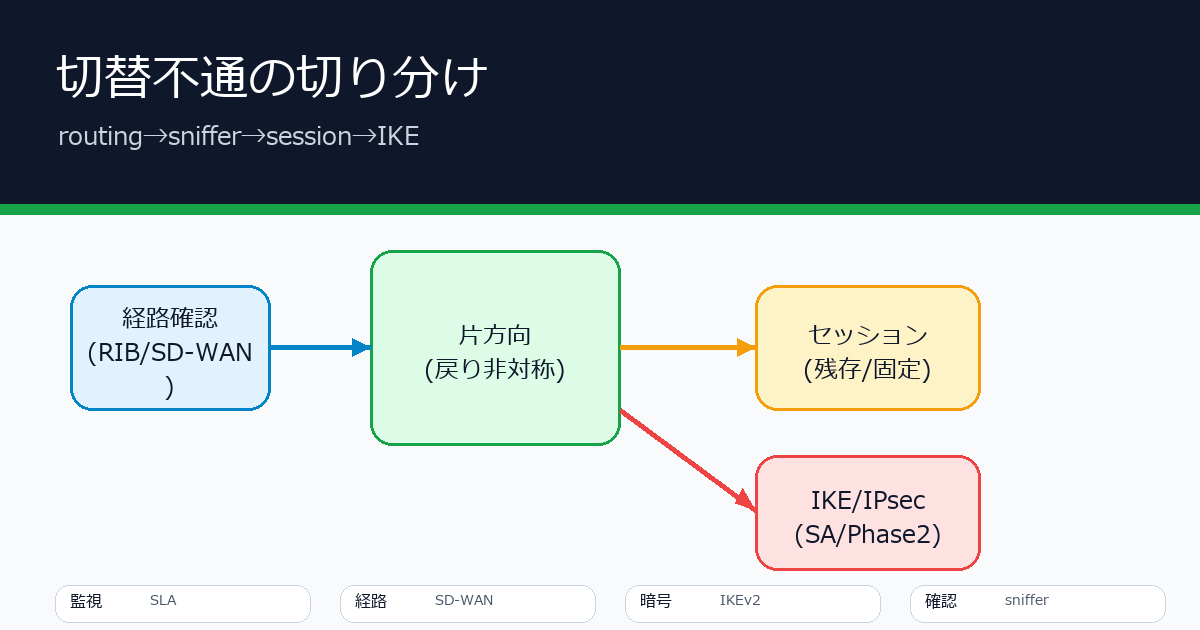
障害現場で“臨時L2ネットワーク”を5分で構築する方法|ノートPC×小型スイッチ×USB NICでVPN/PoE/タグVLANを安全に切り分けるについて、ネットワークエンジニアの現場と学習の両方で使う前提で整理します。検索データでは exping ダウンロード、administratively down、peer sa proposal not match local policy、fortigate ipsec vpn 繋がらない などの導線を確認対象にしています。
Amazonのアソシエイトとして、inunuit.comは適格販売により収入を得ています。 価格、在庫、レビュー点数、ランキングなどの変動情報は本文では断定しません。
この記事で解決すること
現場で「IPsecが張れない」「administratively downと言われる」「PoE機器の電源が入らない」など、論点が物理〜L2〜L3に散らばっている時、最初の10分で“観測と再現”の土台を作れないと長期化しがちです。既設配線を乱さず、ノートPCだけで観測点を増やし、リンク速度やVLAN、PoE、セッションの状態まで素早く触れる“臨時L2”を作るのが近道です。本稿は、買い増しを煽らず、既存機材+小型スイッチ+USB NICで5分以内に安全な検証トポロジを立てる手順をまとめます。
この記事では「買うべきランキング」ではなく、「こういう現場や学習状況なら役立つ」という軸で3〜7個に絞って見ます。既存記事との重複確認では、机上ラボ最小セット2026|ポートミラー・PoE・2.5GbEをコンパクトに再現して“現場の詰まり”を家で解く を候補として確認しました。
- 内部リンク候補はSearch Console確認後に追加
商品選定チェックリスト
- 既設パスを触らず“観測点”を作る:アンマネージド5ポートを既設の手前にかませず、机上でGW/PC/検証SWの閉域を先に作る
- ポートミラーの設計:uplink→mirror、mirror→PCを誤配線しない(VLANタグ観測はミラー対応機で)
- PoEは総給電容量と規格を確認:AP/電話の同時給電で不足しないかを先に表で見積る
- リンク速度/デュプレックス/オートネゴの一致を確認:2.5GbE検証時はPC側・SW側・ケーブルの対応を必ず整合
- キャプチャ環境は最新化:Wireshark本体とWindows用パケットキャプチャドライバの更新、管理者権限実行を事前にテスト
| 候補 | 使う場面 | 注意点 |
|---|---|---|
| TP-Link TL-SG105 | 端末を一時的に増やす、検証机でシンプルに有線ポートを分岐する | VLANやポートミラーリングの検証には向かない |
| TP-Link TL-SG105E | VLAN、ポートミラーリング、QoSなどを自宅ラボで軽く試す | 業務用スイッチのCLI練習にはならない |
| TP-Link TL-SG1005P | 小型APやIP電話などPoE受電機器の動作確認をする | PoE総給電容量と規格を確認しないと、機器によっては給電できない |
| Anker PowerExpand USB-C & 2.5Gbps イーサネットアダプタ | 2.5GBASE-T対応スイッチ、NAS、上位回線の検証でノートPC側を2.5GbE化する | 1GbEだけの現場では過剰になりやすく、2.5Gbps動作にはスイッチやケーブル側の対応も必要 |
| UGREEN USB-C 有線LANアダプタ 1GbE | USB-C搭載ノートPCにRJ45ポートを追加し、検証用PCや現場用PCを有線接続する | タグVLANや特殊なキャプチャ用途ではOS・ドライバ差が出ることがある |
| Amazonベーシック USB-C 有線LANアダプタ 1GbE | 予備アダプタとしてバッグに入れておき、現場で有線接続が必要になったときに使う | 業務端末では会社指定品以外の周辺機器が使えない場合がある |
図: 現場向き度の目安
87%
79%
71%
63%
55%
現場で使う場面と注意点
ある拠点で“peer SA proposal not match local policy”が出てVPNが不安定。現場に空きポートは1つ、APはPoE給電、GW〜SW間は1本のみ。既設構成に手を入れず、(1) 机上でTL-SG105EにGW/既設SW/PCを差し替え、ミラー先へPCを接続。(2) PoE給電が疑わしいAPはTL-SG1005Pで単体給電テスト。(3) 帯域の頭打ちが疑わしい上位切替は、PC側を2.5GbEアダプタに差し替えてネゴシエーション確認。この“臨時L2”で、提案不一致は暗号スイートの誤差異、PoEは給電容量不足、物理は1GbEでネゴ確立を確認し、変更ポイントを最小化して復旧できました。
Amazonの商品価格、在庫、レビュー点数、ランキングは変わります。この記事では変動情報を根拠にした断定は避け、選び方と使いどころだけを整理します。
- Windows(PowerShell/コマンド)
  Get-NetAdapter | Format-Table Name, Status, LinkSpeed
  Get-NetAdapterAdvancedProperty -Name "Ethernet*" | findstr /i vlan
  Test-NetConnection -ComputerName <対向IP> -Port 500,4500,443
  ipconfig /all

- FortiGate(CLI)
  diagnose sys session filter clear
  diagnose sys session filter src <クライアントIP>
  diagnose sys session filter dst <対向IP>
  diagnose sys session list
  diagnose sys session clear

- Cisco IOS(CLI)
  show interface status | include notconnect|disabled
  show power inline
  show mac address-table interface <if>

- キャプチャ前準備
  有線キャプチャならPCの有線NICをミラー先に接続。Wireshark+Windows用キャプチャドライバを最新化しておく(管理者権限での実行推奨)。
候補ごとの見方
TP-Link TL-SG105
使う場面: 端末を一時的に増やす、検証机でシンプルに有線ポートを分岐する。選ぶ基準は 5ポート、1GbE、金属筐体、アンマネージドで設定不要 です。注意点として VLANやポートミラーリングの検証には向かない を見ておくと、現場での切り分けが楽になります。安く済ませる代替案は 既存ルーターのLANポートを使う、8ポートモデルを選ぶ です。
TP-Link TL-SG105E
使う場面: VLAN、ポートミラーリング、QoSなどを自宅ラボで軽く試す。選ぶ基準は スマートスイッチ、VLAN対応、Web管理、5ポート です。注意点として 業務用スイッチのCLI練習にはならない を見ておくと、現場での切り分けが楽になります。安く済ませる代替案は CiscoやYamahaの中古L2スイッチを検証用に使う です。
TP-Link TL-SG1005P
使う場面: 小型APやIP電話などPoE受電機器の動作確認をする。選ぶ基準は PoE対応ポート、1GbE、机上に置けるサイズ です。注意点として PoE総給電容量と規格を確認しないと、機器によっては給電できない を見ておくと、現場での切り分けが楽になります。安く済ませる代替案は PoEインジェクタを1台だけ使う です。
Anker PowerExpand USB-C & 2.5Gbps イーサネットアダプタ
使う場面: 2.5GBASE-T対応スイッチ、NAS、上位回線の検証でノートPC側を2.5GbE化する。選ぶ基準は 2.5GbE対応、USB-C直結、A83160A1モデル、Windows/macOS/Linux対応情報 です。注意点として 1GbEだけの現場では過剰になりやすく、2.5Gbps動作にはスイッチやケーブル側の対応も必要 を見ておくと、現場での切り分けが楽になります。安く済ませる代替案は 1GbEアダプタで基本検証を行い、2.5GbE検証が必要になってから追加する です。
UGREEN USB-C 有線LANアダプタ 1GbE
使う場面: USB-C搭載ノートPCにRJ45ポートを追加し、検証用PCや現場用PCを有線接続する。選ぶ基準は 1GbE対応、持ち運びやすい単機能構成、OS標準ドライバで認識しやすいこと です。注意点として タグVLANや特殊なキャプチャ用途ではOS・ドライバ差が出ることがある を見ておくと、現場での切り分けが楽になります。安く済ませる代替案は 内蔵RJ45ポート付きの検証PCを使う、または会社支給の純正アダプタを使う です。
Amazonベーシック USB-C 有線LANアダプタ 1GbE
使う場面: 予備アダプタとしてバッグに入れておき、現場で有線接続が必要になったときに使う。選ぶ基準は 単機能、安価な予備候補、USB-CからRJ45へのシンプルな変換 です。注意点として 業務端末では会社指定品以外の周辺機器が使えない場合がある を見ておくと、現場での切り分けが楽になります。安く済ませる代替案は 既存アダプタをラベル管理して持ち出し忘れを防ぐ です。
不要な人と安く済ませる代替案
いきなり10G/SFP+スイッチを買う(CCNA〜現場の一次切り分けでは過剰になりがち)。高価なL3スイッチで“経路”から入る(まず物理/L2の観測点を増やす)。多機能ドッキングステーション経由のキャプチャ(NICの挙動が不明瞭になりやすい)。PoE総容量が大きすぎるモデルの常備(現場要件と電力計算に合わせる)。“VLANタグはどのスイッチでも見える”という思い込み(ミラー/対応NICが必要)
まずは“買わずに”試す選択肢:既設ルーター/スイッチの空きLANポートを活用、ベンダー貸出機やPoEインジェクタの一時借用、社内共有のUSB NICをラベル管理で持出し忘れ防止。リンクはアフィリエイト(Amazonアソシエイト)を含みます。価格・在庫・レビュー点数・ランキングは変動し断定しません。
FAQ
VLANタグがキャプチャに映りません。なぜ?
アンマネージドスイッチ経由ではトランクのタグはPCに流れません。スマートスイッチのポートミラーで“対象ポート→ミラーポート”を正しく設定し、ミラー先にPCを接続してください。NIC/ドライバ側の制約もあるため、タグ観測はミラー経由が確実です。
Windows 11でVLAN IDをインターフェイスに設定できますか?
一部のNIC/ドライバでは可能ですが、機種依存です。コントロールパネルのNICの詳細設定や、PowerShellで Get-NetAdapterAdvancedProperty を確認してベンダ固有プロパティの有無を見てください。OS標準だけで全機種が対応するわけではありません。
2.5GbEアダプタは1GbE環境でも意味がありますか?
上位機器や回線が2.5GbEに対応している現場/自宅ラボの将来拡張や、ネゴシエーション不一致の切り分けには役立ちます。1GbEのみの現場では過剰になり得るため、必要になってからの導入で十分です。
- 内部リンク候補はSearch Console確認後に追加
障害を短時間で収束させる鍵は“観測点の即席増設”。アンマネージド5ポートで安全に分岐、スマートスイッチのミラーで可視化、PoEスイッチで給電切り分け、必要に応じて2.5GbEアダプタでネゴ/帯域の上限を確認。買い物は最小限に、現場と学習の両輪で活かせる構成に寄せましょう。