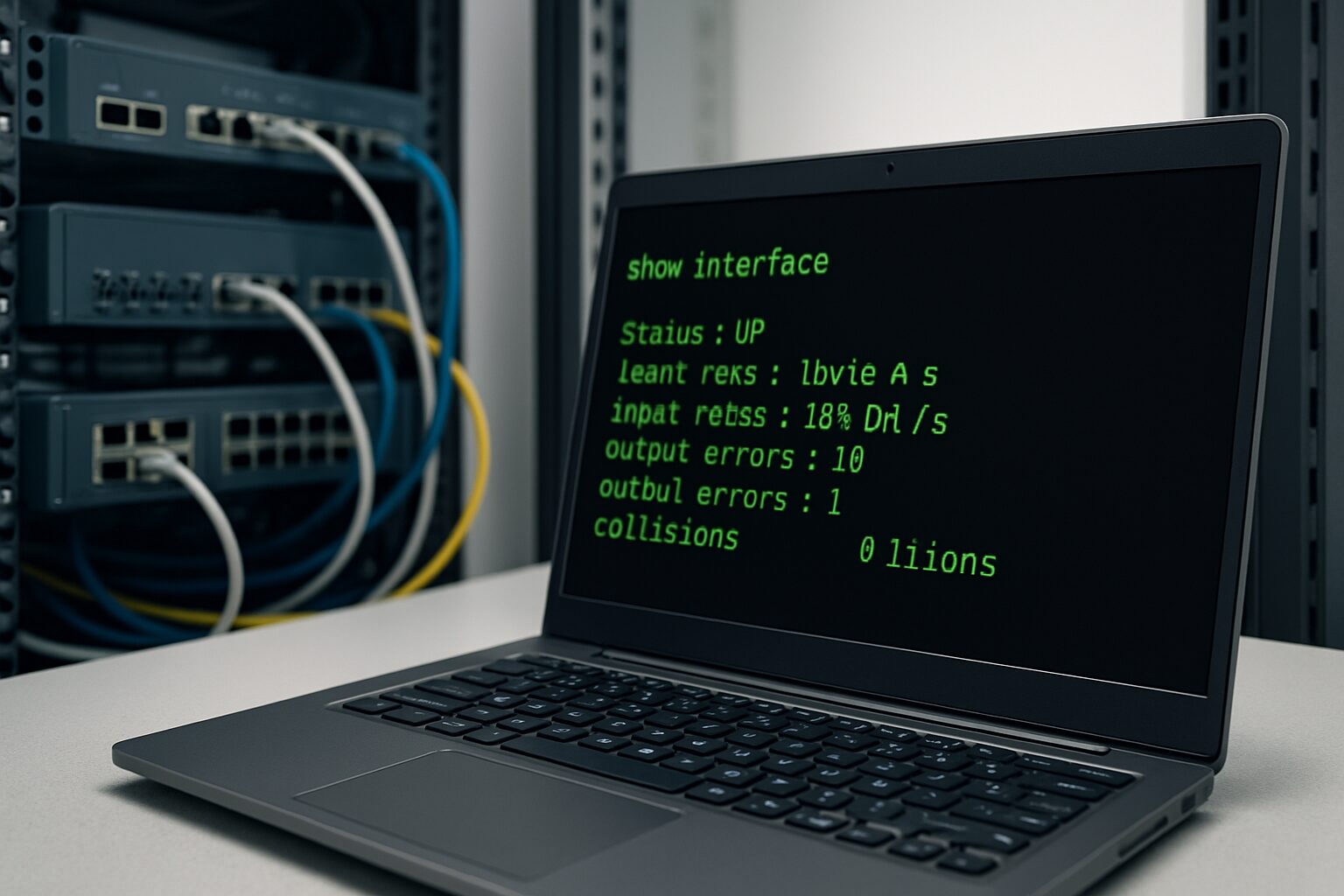
ルータインターフェース速度ダウン原因対処法を正しく理解するには、「なんとなく遅い」という感覚ではなく、コマンドから得られる統計情報を読み解く力が必要です。この記事では、show interface コマンドの出力を使って、ルータインターフェース統計情報から異常を特定し、ネットワーク速度低下トラブルシューティングを進める具体的な手順を解説します。CRCエラーやドロップパケット、コリジョンエラーなど、各カウンタが何を意味するのか、どの値が上昇していたら危険なのかを実務目線で整理します。
この記事を読むと、以下のことが分かります。
- show interface コマンドの出力の中で特に注目すべき項目
- CRCエラー・フレームエラー・ドロップパケット・コリジョンエラーそれぞれの意味と原因
- 帯域幅使用率の確認方法とインターフェースダウンの見分け方
- インターフェース障害診断の実際の手順と対処法
ルータインターフェース速度ダウンを疑ったら最初にやること
インターフェース入出力レート推移(5分間の平均値)
※参考データ(イメージ)
show interface コマンドの主要エラーカウンタ比較
※参考データ(イメージ)
ルータインターフェース速度ダウン原因対処法の第一歩は、「どのインターフェースで問題が起きているか」を特定することです。「全体的に遅い」という報告を受けたとき、まずルータ全体のインターフェース状態を俯瞰するために以下のコマンドを使います。
show ip interface briefこのコマンドの出力では、各インターフェースの Status と Protocol を確認します。どちらも「up」であれば物理層・データリンク層は正常です。一方が「down」になっている場合は、そのインターフェースに問題が集中している可能性が高いです。
| Statusの表示 | Protocolの表示 | 意味 |
|---|---|---|
| up | up | 正常動作 |
| up | down | 物理接続あり・L2プロトコル障害(カプセル化ミスなど) |
| down | down | 物理リンクなし(ケーブル断・対向機器障害) |
| administratively down | down | shutdownコマンドで意図的に無効化 |
インターフェースダウンが確認された場合は、物理層の確認(ケーブル・SFP・対向機器)に進みます。Status が up なのに通信が遅い場合は、次のステップとして詳細統計情報を確認します。
show interfaceコマンドの出力を読む:全体像
特定インターフェースの詳細な統計情報を確認するには次のコマンドを使います。
show interface GigabitEthernet0/0出力は長くなりますが、ネットワーク速度低下トラブルシューティングにおいて確認すべき主要なフィールドは以下のとおりです。
GigabitEthernet0/0 is up, line protocol is up
  Hardware is Gigabit Ethernet, address is xxxx.xxxx.xxxx
  Internet address is 192.168.1.1/24
  MTU 1500 bytes, BW 1000000 Kbit/sec, DLY 10 usec
  reliability 255/255, txload 1/255, rxload 1/255
  Full-duplex, 1000Mb/s, media type is copper
  ...
  5 minute input rate 95000000 bits/sec, 12000 packets/sec
  5 minute output rate 85000000 bits/sec, 11000 packets/sec
     1234567890 packets input, 987654321 bytes, 0 no buffer
     Received 12345 broadcasts, 0 runts, 0 giants, 0 throttles
     1500 input errors, 1200 CRC, 300 frame, 0 overrun, 0 ignored
     0 watchdog, 0 multicast
     0 input packets with dribble condition detected
     1200000000 packets output, 987654321 bytes, 0 underruns
     500 output errors, 0 collisions, 3 interface resets
     0 unknown protocol drops
     0 babbles, 0 late collision, 0 deferred
     0 lost carrier, 0 no carrier
     0 output buffer failures, 0 output buffers swapped out
このひとつの出力に、ルータエラー検出方法のヒントが詰まっています。次の各セクションで個別に解説します。
CRCエラーとフレームエラーが示す物理層の問題
ルータインターフェース速度ダウン原因対処法を考えるうえで、CRCエラーとフレームエラーは最も重要な指標のひとつです。これらが増加している場合、物理層に問題が起きていることを強く示します。
CRCエラーとは何か
CRCエラー(Cyclic Redundancy Check エラー)は、受信したフレームのチェックサムが一致しない場合にカウントされます。つまり、フレームが転送中に壊れていることを意味します。主な原因は以下のとおりです。
- ケーブルの物理的な損傷(折れ・断線・過度な曲げ)
- コネクタの接触不良・汚れ
- 光ファイバーの場合は光パッチコードの汚染や光レベル不足
- 電磁ノイズの干渉(UTPケーブルがノイズ源に近接している場合など)
- デュプレックスミスマッチ(後述)
show interface GigabitEthernet0/0 | include CRCこのコマンドで CRC の数値だけを抜き出せます。一定時間(5〜10分)おきに2回確認し、カウンタが増加し続けているかどうかを必ず確認してください。一度発生したエラーが累積しているだけで、現時点では正常という場合もあります。
フレームエラーとは何か
フレームエラーは、フレームのバイト境界が正しくない(アライメントがズレている)状態を指します。CRCエラーと同時に増加する場合は、物理ケーブルの問題が濃厚です。一方、フレームエラーだけが増えている場合は、対向機器のNICドライバやファームウェアの不具合の可能性もあります。
| エラー種別 | 主な原因 | 最初の確認ポイント |
|---|---|---|
| CRCエラー増加 | ケーブル損傷・ノイズ・光レベル不足・デュプレックスミスマッチ | ケーブル交換・光レベル確認・duplex設定確認 |
| フレームエラー増加 | ケーブル問題・NICドライバ不具合・デュプレックスミスマッチ | ケーブル交換・対向NICのドライバ更新 |
| CRC+フレームエラー同時増加 | ほぼ確実に物理層の問題 | ケーブルの即時交換 |
ドロップパケットとバッファオーバーランの確認方法
インターフェース障害診断において、ドロップパケットの増加は帯域幅使用率の逼迫やバッファ枯渇を示す重要なシグナルです。
input dropsとoutput dropsの違い
show interface の出力には input 側と output 側それぞれのドロップが表示されます。
show interface GigabitEthernet0/0 | include drop- input drops(no buffer):受信バッファが枯渇してパケットを受け取れない状態。受信トラフィックが急増している、またはルータのCPU負荷が高くバッファ処理が追いつかない場合に発生します。
- output drops:送信キューが満杯になり、パケットが送り出せない状態。上位インターフェースに比べて下位インターフェースの帯域幅が狭い場合(例:WAN側が100Mbpsで受け取り、1GbpsのLAN側から大量に流れてくる)に起きやすいです。
throttlesに注目する
input throttles のカウンタが増加している場合は、受信側のバッファ制御が働いている状態です。これが増えるということは、ルータが処理しきれないほどのトラフィックが押し寄せていることを意味します。QoSの設定やトラフィックの優先制御を検討する必要があります。
対処法
- output drops が増加している → WAN帯域の増強、またはQoSポリシーでトラフィックを整形する
- input drops が増加している → CPUリソース確認(
show processes cpu)、バッファ設定の見直し - 一時的なバーストが原因の場合 → バッファサイズの調整、またはトラフィックシェーピングの導入
コリジョンエラーが発生する原因とデュプレックスミスマッチの関係
コリジョンエラーは、現代のスイッチドネットワーク(全二重通信が標準)では本来ほぼ発生しません。もし show interface の出力でコリジョンや late collision が増加している場合、デュプレックスミスマッチが疑われます。
デュプレックスミスマッチの確認
show interface GigabitEthernet0/0 | include duplex
show interface GigabitEthernet0/0 | include collision
出力に「Half-duplex」と表示されているのに対向機器が Full-duplex になっている場合、片方が全二重・もう片方が半二重になり、コリジョンエラーと CRCエラーが同時に増加します。通信速度は大幅に低下し、場合によっては帯域幅の10〜30%しか出ないこともあります。
| ルータ側 | 対向機器側 | 結果 | 発生するエラー |
|---|---|---|---|
| Full-duplex | Full-duplex | 正常 | なし |
| Full-duplex | Half-duplex | デュプレックスミスマッチ | CRCエラー・late collision・速度低下 |
| auto | 固定100M Full | ネゴシエーション失敗の可能性 | CRCエラー・フレームエラー |
対処法
両端のインターフェースで duplex と speed を明示的に固定します。
interface GigabitEthernet0/0
 duplex full
 speed 1000
ただし、対向機器(スイッチなど)側も同じ設定に統一することが必須です。片方だけ変更するとネゴシエーション失敗が起きる場合があります。両端を auto/auto にするか、両端を固定値に揃えるかのどちらかに統一してください。
帯域幅使用率の確認と速度低下の判断基準
ルータインターフェース統計情報のなかで、帯域幅使用率の把握は速度低下の直接原因特定に直結します。
5分間平均レートから使用率を計算する
show interface GigabitEthernet0/0 | include rate出力例:
  5 minute input rate 950000000 bits/sec, 120000 packets/sec
  5 minute output rate 850000000 bits/sec, 110000 packets/sec
このインターフェースが 1Gbps(1,000,000,000 bits/sec)であれば、受信側は 950Mbps 使用中 = 使用率 95% という計算になります。一般的に帯域幅使用率が 70〜80% を超え始めると、パケットキューイングによる遅延が体感できるようになります。90% を超えると実質的にドロップパケットが増加し、通信品質が著しく低下します。
txloadとrxloadの見方
show interface の出力にある txload と rxload は 1/255 を基準とした帯域幅使用率の簡易表示です。
| txload / rxload の値 | おおよその使用率 | 判断 |
|---|---|---|
| 1/255 | 約0.4% | ほぼ未使用 |
| 128/255 | 約50% | 正常範囲内 |
| 200/255 | 約78% | 注意が必要 |
| 240/255以上 | 約94%以上 | 逼迫・速度低下が発生 |
帯域幅逼迫時の対処法
- WAN回線の増速を検討する(ISPとの契約帯域の引き上げ)
- QoS(MQC等)でトラフィックを優先制御し、重要なトラフィックへの影響を最小化する
- トラフィックの分析を行い、不要な通信(バックアップ通信の時間帯変更など)を整理する
- NetFlowやSNMPを使った継続的なモニタリング体制を整える
インターフェースリセット・carrier transitionsの意味と確認手順
インターフェース障害診断において、interface resets と carrier transitions のカウンタは見落とされがちですが、断続的な障害を見つける重要なヒントになります。
interface resetsとは
interface resets は、インターフェースが内部的にリセットされた回数を示します。通常は 0 または非常に小さい値のはずです。このカウンタが継続して増加している場合、以下のような問題が考えられます。
- 物理ケーブルの接触不良(刺し直しが繰り返されているような状態)
- 対向機器のポートや NIC の不安定な動作
- SFPモジュールの問題(規格外・汚染・劣化)
show interface GigabitEthernet0/0 | include reset
show interface GigabitEthernet0/0 | include carrier
carrier transitions のカウンタが短時間で増加している場合は、インターフェースが断続的に up/down を繰り返している(フラッピング)可能性があります。ログを合わせて確認します。
show log | include GigabitEthernet0/0ログに「line protocol is down」と「line protocol is up」が短間隔で繰り返し記録されている場合は、フラッピングが発生しています。この場合はケーブルの交換・SFPの交換・対向機器のポートの物理的確認が必要です。
ネットワーク速度低下トラブルシューティングの確認順序まとめ
ルータインターフェース速度ダウン原因対処法を現場で実践する際の確認順序を整理します。場当たり的に試行錯誤するより、順序を守って進めることで原因を素早く絞り込めます。
Step1:インターフェースの状態確認
show ip interface briefStatus と Protocol を確認。どちらも up であれば Step2 へ。インターフェースダウンがあれば物理層確認を優先。
Step2:エラーカウンタの確認
show interface GigabitEthernet0/0CRCエラー・フレームエラー・コリジョンエラー・ドロップパケットのカウンタを確認。5分後にもう一度実行して増加の有無を確認する。
Step3:帯域幅使用率の確認
show interface GigabitEthernet0/0 | include rate5分間平均の input/output rate と回線帯域幅から使用率を計算。70% 超えなら帯域幅逼迫の可能性。
Step4:duplex と speed の確認
show interface GigabitEthernet0/0 | include duplex
show interface GigabitEthernet0/0 | include speed
Half-duplex になっていないか確認。対向機器との設定の整合性も確認する。
Step5:カウンタリセットして再確認
clear counters GigabitEthernet0/0カウンタをリセットした後、一定時間経過後に再度 show interface を実行してエラーが新たに増加しているか確認。過去の累積カウントと現在のエラー発生を区別できます。ただし、本番環境での実施は影響範囲を確認してから行うこと。
| 確認項目 | コマンド | 異常の判断基準 | 主な対処法 |
|---|---|---|---|
| インターフェース状態 | show ip interface brief | Status または Protocol が down | ケーブル・SFP・対向機器確認 |
| CRCエラー | show interface | include CRC | 継続して増加中 | ケーブル交換・光レベル確認・duplex設定確認 |
| フレームエラー | show interface | 継続して増加中 | ケーブル交換・NICドライバ更新 |
| コリジョンエラー | show interface | include collision | 0 以外の値が増加中 | duplex設定を両端で統一 |
| ドロップパケット | show interface | include drop | 継続して増加中 | 帯域幅増強・QoS設定・CPU負荷確認 |
| 帯域幅使用率 | show interface | include rate | 70〜80%超 | 回線増速・QoSによるトラフィック整形 |
| インターフェースリセット | show interface | include reset | 短時間で増加中 | ケーブル・SFP・対向機器ポート交換 |
よくある勘違いと見落としやすいポイント
ルータエラー検出方法を実践するうえで、現場でよく起きる勘違いを整理しておきます。
勘違い1:カウンタが大きい数字 = 今も問題が起きている
show interface のカウンタは機器を再起動するまでリセットされません。CRCエラーが 10,000 あっても、それが過去1年分の累積であれば現在は正常かもしれません。必ず時間を置いて2回確認し、増加の有無を見る習慣をつけてください。
勘違い2:リンクアップしていれば物理層は正常
リンクが up していてもCRCエラーが大量に発生するケースは珍しくありません。特にケーブルが劣化している・コネクタが汚染されている場合、リンクアップしたまま大量のCRCエラーが流れ続けます。「リンクアップ = 正常」ではなく、エラーカウンタの確認がセットです。
勘違い3:output dropsはルータの問題
output drops は必ずしもルータの設定ミスではありません。下位回線の帯域幅に対してトラフィックが多すぎる場合(帯域幅使用率の問題)や、バースト的なトラフィックが原因の場合があります。対処前に帯域幅使用率とトラフィックパターンを必ず確認してください。
勘違い4:auto/auto設定は常に安全
一部の古いNICや機器では、auto ネゴシエーションが正しく動作せず、Half-duplex や 100Mbps で固定されてしまうことがあります。ギガビット接続のつもりが 100Mbps Full-duplex にネゴシエーションされているケースも実際に起きています。speed と duplex を show interface で必ず確認してください。
まとめ:show interfaceを使いこなしてルータインターフェース速度ダウン原因対処法を習得する
ルータインターフェース速度ダウン原因対処法のポイントをまとめます。
- show interface コマンドは、ルータインターフェース統計情報の宝庫。1コマンドで物理層から帯域幅使用率まで確認できる
- CRCエラー・フレームエラーが継続増加している場合は物理層(ケーブル・SFP・デュプレックス設定)を疑う
- コリジョンエラー・late collisionが発生している場合はデュプレックスミスマッチが最有力原因
- ドロップパケットが増加している場合は帯域幅使用率の逼迫またはCPU負荷を確認する
- インターフェースリセット・carrier transitionsの増加は断続的な物理障害のサイン
- カウンタは累積値なので、時間を置いて2回確認することが原則
- ネットワーク速度低下トラブルシューティングは「状態確認 → エラーカウンタ → 帯域幅 → duplex」の順で進める
インターフェース障害診断は、コマンドの出力を正しく読める力があれば、多くの場合は現場で迅速に原因を絞り込めます。show interface コマンドを定期的に確認する習慣を持つことが、予防的なネットワーク管理にもつながります。