インターフェースのspeedとduplexは、ネットワーク機器を扱ううえで基本中の基本の設定です。しかし「オートネゴシエーションに任せておけば問題ない」という認識のまま運用していると、SW更改や古い機器との接続で思わぬ落とし穴にハマることがあります。
この記事では、speedとduplexの基本的な仕組みから、全二重・半二重の違い、オートネゴシエーションの注意点、そして現場でよく起きるトラブルまで実務目線で解説します。
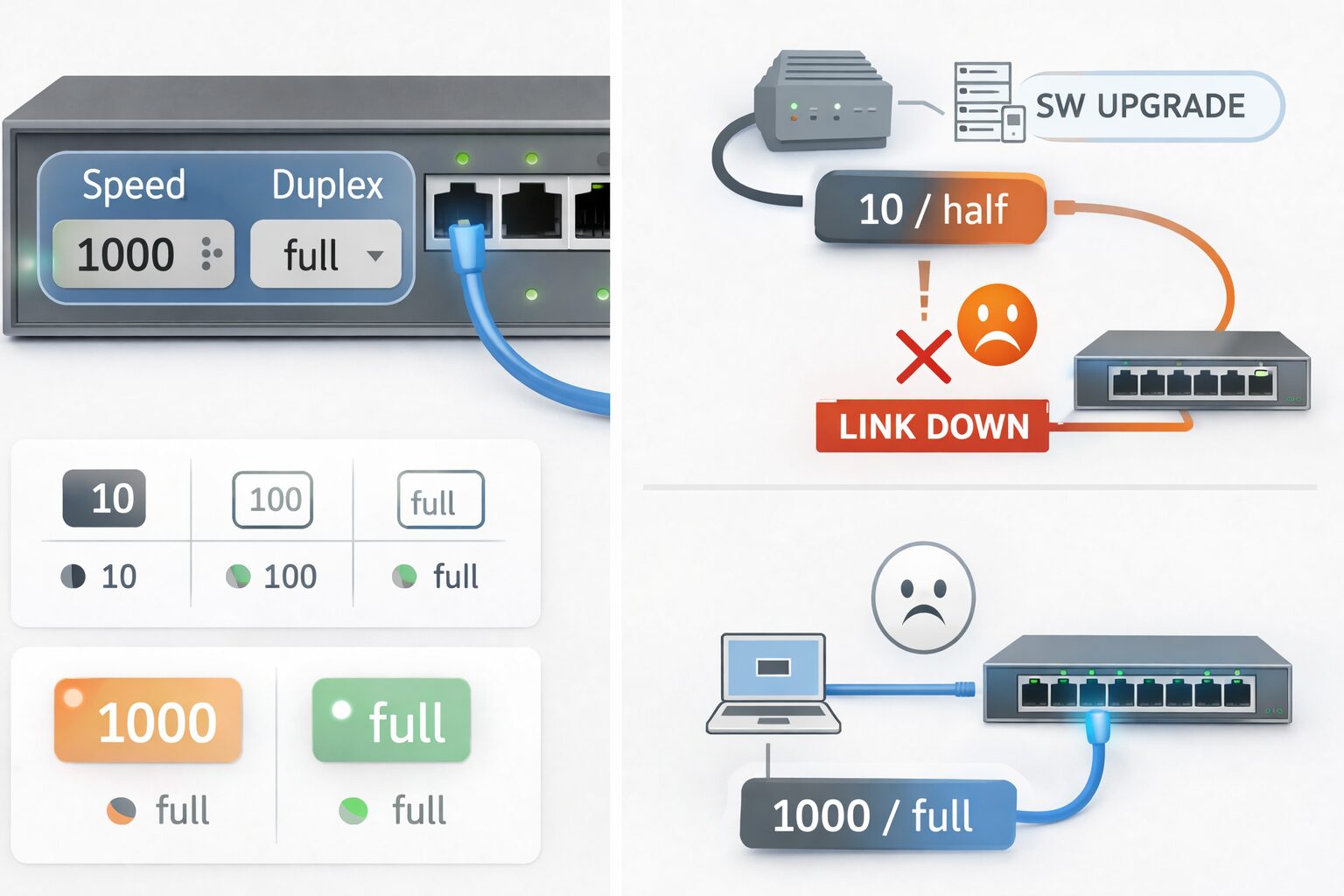
スイッチ更改の案件で、既存設定を踏襲した形でスイッチを交換しました。作業自体はスムーズに進んでいたのですが、1つのポートだけリンクが上がらない。以前のスイッチでは問題なく上がっていたのに、なぜ?と首をかしげました。
そのポートの先にある機器を調べてみると、半二重固定の古い機器でした。既存スイッチはそのポートを半二重に固定設定していたのですが、設定を踏襲したつもりでも、新しいスイッチでは何らかの理由でオートネゴシエーションになっており、半二重固定の機器と折り合いがつかなかったのです。
そのポートを明示的に半二重に設定し直すと、無事リンクが上がりました。「設定踏襲」のつもりでも、細かい設定が漏れることがある。SW更改時はポートごとの設定を1つずつ確認することの大切さを改めて実感した案件でした。
speedとduplexとは何か
インターフェースのspeedとduplexは、ポートの通信方式を決める2つの設定です。
speed(通信速度)
ポートの通信速度を指定します。10Mbps・100Mbps・1000Mbps(1Gbps)などの値を設定します。相手機器と速度が一致しなければリンクが上がりません。
duplex(全二重・半二重)
データの送受信をどのように行うかを決める設定です。全二重(full-duplex)と半二重(half-duplex)の2種類があります。
| 項目 | 全二重(Full-Duplex) | 半二重(Half-Duplex) |
|---|---|---|
| 送受信の同時性 | 同時に送受信できる | 交互にしか送受信できない |
| CSMA/CD | 不要(衝突が発生しない) | 必要(衝突を検知・制御) |
| 通信効率 | 高い | 低い(衝突が起きると再送) |
| 主な用途 | 現代のスイッチ接続ほぼ全て | 古い機器・ハブ接続環境 |
| 現場での頻度 | ほぼ全て | 古い機器が残る環境のみ |
オートネゴシエーションとは
現代の機器はほとんどがオートネゴシエーション(Auto-negotiation)に対応しています。これは、接続した機器同士が自動的にspeedとduplexを調整し合う仕組みです。両方の機器がオートネゴシエーション対応であれば、何も設定しなくても最適な組み合わせで繋がります。
ただし、一方がオートネゴシエーション、もう一方が固定設定の場合に問題が起きます。
Cisco機器での設定例
オートネゴシエーション(デフォルト)
interface GigabitEthernet0/1
 speed auto
 duplex auto
速度・duplex固定(半二重固定機器に接続する場合)
interface FastEthernet0/1
 speed 100
 duplex half
設定確認コマンド
show interfaces GigabitEthernet0/1
show interfaces status
show interfaces の出力で Full-duplex, 100Mb/s のような形で現在のspeedとduplexを確認できます。duplex mismatchが起きているときは、input errors や CRC が増えていることが多いです。
show interfaces status を使うと、全ポートのspeed・duplex・接続状態を一覧で確認できます。SW更改後のポート確認作業では、このコマンドを使って全ポートを一括チェックするのが効率的です。
SW更改時のチェックポイント
体験談で起きた問題のように、設定を踏襲したつもりでもSW更改後にリンクが上がらないケースは現場でよくあります。以下の点を事前に確認しておくと防げます。
| 確認項目 | 内容 | 確認コマンド |
|---|---|---|
| 接続先機器のduplex | 半二重固定の機器がないか事前確認 | 接続先機器の仕様書・設定確認 |
| 既存SWの設定 | speed/duplexが固定されているポートを洗い出す | show run |
| 全ポートのリンク確認 | 更改後に全ポートが意図通り上がっているか確認 | show interfaces status |
| エラーカウンタ | duplex mismatchによるエラーが出ていないか | show interfaces |
現場でよくある勘違い
「オートネゴシエーションにしておけば必ず問題ない」
半二重固定の機器や古い機器が混在する環境では、オートネゴシエーションが正常に機能しないことがあります。接続先機器の仕様を事前に確認しておくことが大切です。
「リンクが上がっているから問題ない」
duplex mismatchはリンク自体は上がることがあります。しかし通信が遅い、断続的に切れる、エラーが増えるという症状として現れます。リンクアップを確認するだけでなく、エラーカウンタも合わせて確認する習慣をつけましょう。
「設定を踏襲したから大丈夫」
体験談のケースがまさにこれです。設定ファイルのコピーや手作業での設定移行では、細かい設定が抜けることがあります。特にspeed/duplexの固定設定は、デフォルトと見た目が似ているため見落としやすいです。
まとめ
speedとduplexは基本設定ですが、SW更改や古い機器との接続では今でもトラブルの原因になることがあります。オートネゴシエーションに頼りすぎず、接続先機器の仕様を把握しておくことが重要です。
- 全二重は送受信が同時にでき効率が高い。半二重は交互にしか通信できない
- 現代の機器はほぼ全二重・オートネゴシエーション対応
- 半二重固定の古い機器には、スイッチ側も固定設定で合わせる必要がある
- duplex mismatchはリンクが上がっていても症状が出るため気づきにくい
- SW更改時は
show interfaces statusとshow interfacesで全ポートを確認する
「設定を踏襲した」という言葉を過信せず、更改後は必ず全ポートの状態を1つずつ確認する習慣が、現場での信頼につながります。