この記事で分かること
異常なパケットロスが発生した際に物理層で確認すべき手順と、それに伴う具体的なチェックポイントや対処法を詳細に解説します。物理層の確認を通じて、迅速かつ正確なトラブルシューティングを行い、業務の安定性を保つ方法を学ぶことができます。
読者の悩み
ネットワーク機器を使用していると、時折異常なパケットロスが発生することがあります。これにより、通信の遅延や不通が発生し、業務に支障をきたすことがあります。特に、パケットロスがどのようにして発生するのか、その確認方法や解決手段がわからないという悩みを抱える方が多いのではないでしょうか。また、早急な対応が求められる場面で、適切な手順を踏めないといった悩みもあります。
異常なパケットロスの原因
異常なパケットロスが発生する原因はさまざまですが、特に物理層に起因する問題は多いです。以下に主な原因を示します。これらは、確認の際に重点的に監視すべきポイントです。
- ハードウェアの故障(例:NICの不具合やスイッチの故障)
- ケーブルの物理的損傷や接続不良(ぎゅうぎゅうに接続されていないか、ケーブルに折れやねじれがないか確認することが重要)
- ネットワークの設定ミス(VLAN設定の誤り、QoS設定の不足、IPアドレスの重複など)
- 過負荷状態(トラフィック量が帯域幅を上回っている場合。特にピーク時間帯に発生しやすい)
特に物理層の問題は即座に影響を与えるため、確認作業を行う前に問題発生の背景を理解しておくことが重要です。
物理層の確認手順
1. ネットワーク機器の接続確認
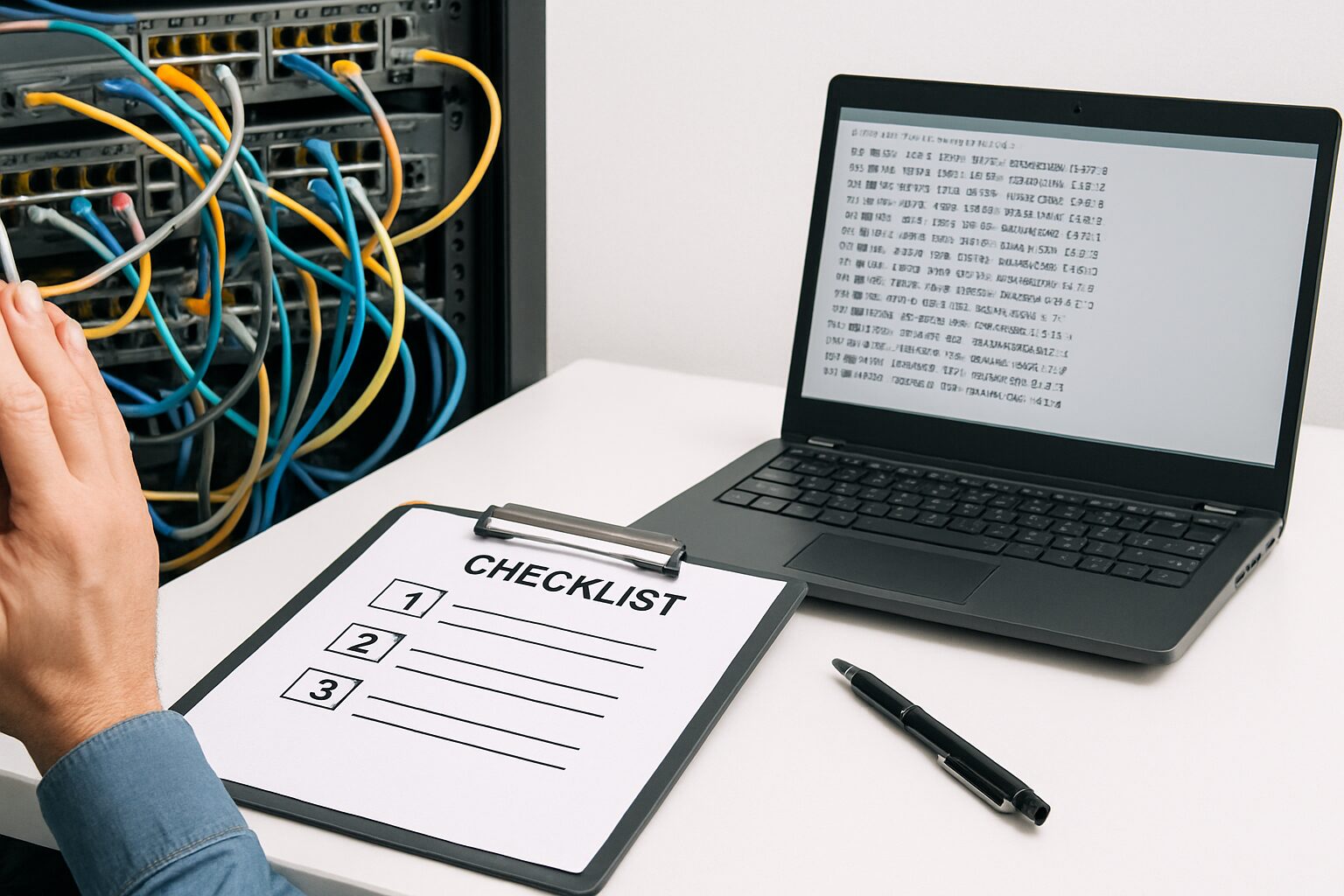
最初のステップでは、ネットワーク機器同士の物理的な接続を確認します。イーサネットケーブルがしっかりと差し込まれているかの確認を行い、ネットワーク機器のランプ(LED)が正常に機能しているかも観察してください。特に、コネクタやポートの状態を目視で確認し、緩んでいる部分や摩耗している部分がないかチェックが必要です。
2. ケーブルテスト
ネットワークケーブルそのものに問題がないかをテストする手助けとして、ケーブルテスタを使用します。内部導通状態、クロス接続の影響、ケーブル長の適正を確認することで、障害の特定が容易になります。テスト後、異常が検出された場合は早急にケーブルを交換するか再配線することで対処します。
3. ネットワーク機器のリセット
ハードウェアの不具合が疑われる際には、ネットワーク機器のリセットを実施します。Cisco機器であれば、reloadコマンドを入力して再起動することが可能ですが、この操作はプロセスを中断することになるため、事前に影響範囲を確認し、必要に応じてメンテナンスウィンドウの設定を行います。
4. コマンドによる状態確認
ネットワーク機器の状態を確認するために、以下のコマンドを利用します。
show interfaces– 各インターフェースの状態をリアルタイムで監視します。例えば、受信エラーやコリジョンが見つかればすぐに問題を特定できます。show version– 機器のソフトウェアバージョン及び稼働状況を把握するのに役立ちます。
この手順により、異常を発見した際には直ちに次の分析ステップへと進みましょう。
確認時の注意点
物理層の確認を行う際には、以下の注意点を常に念頭に置いてください。
- 静電気対策を忘れずに行うこと。静電気がハードウェアに悪影響を及ぼし、再発を防ぐための重要なステップです。
- 過負荷による熱問題に留意し、機器が過熱していないかを確認してください。特に、稼働時間が長い機器は熱を持ちやすいです。
- 他のネットワーク機器との干渉がないかも確認します。特に近くに配置されている電源機器は電磁干渉を引き起こす場合があります。
まとめ
異常なパケットロスが発生した際の物理層確認手順を理解することで、問題の特定が迅速に行えるようになります。まずはネットワーク機器の物理的な接続を確認し、次にケーブルの状態、そしてネットワーク機器の再起動を行い、最終的にコマンドを駆使して状態確認を行う流れです。この一連の手順を踏むことで、パケットロスの問題を効果的に解決し、業務の効率を向上させることが目指せます。